MySQL ist ein quelloffener Datenbankverwaltungssystem, das häufig als Teil des beliebten LAMP-Stacks (Linux, Apache, MySQL, PHP/Python/Perl) installiert wird. Es verwendet eine relationale Datenbank und SQL (Structured Query Language), um seine Daten zu verwalten. Diese Anleitung führt Sie durch die Installation von MySQL 5.7 auf Ubuntu 18.04 und das Sichern Ihrer Installation mit empfohlenen Sicherheitseinstellungen.
Voraussetzungen
- Ubuntu 18.04 Linux-Betriebssystem
- Ein root- oder nicht-root-Benutzer mit sudo-Rechten
- Stabile Internetverbindung
- Zugang zum Terminal/Festzugriff auf die Befehlszeile
Wie MySQL installieren
-
Schritt 1: Lokale Repositories aktualisieren
Aktualisieren Sie den lokalen Paketindex mit dem Befehl apt-get. Öffnen Sie ein Terminalfenster und führen Sie aus:
sudo apt-get update -
Schritt 2: MySQL 5.7 Server installieren
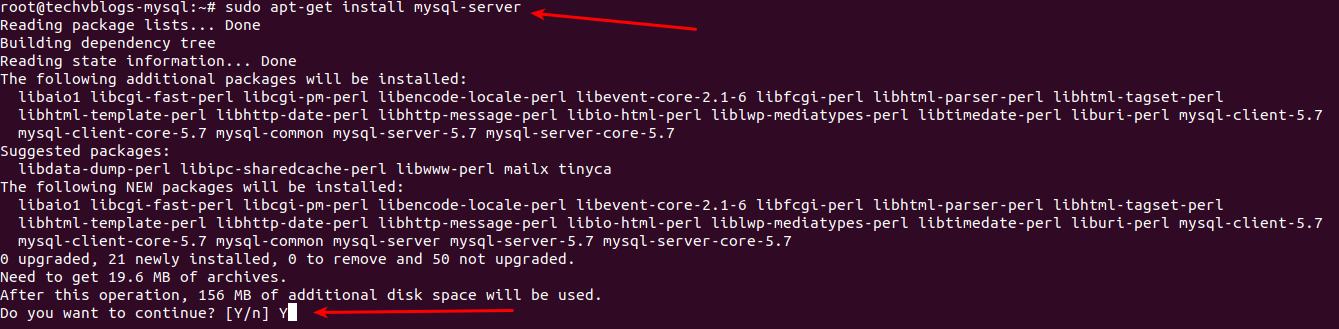
Führen Sie den folgenden Befehl als sudo aus, um MySQL aus den APT-GET-Repos zu installieren:
sudo apt-get install mysql-serverEs kann eine [Y/n]-Frage zur Fortsetzung der Installation erscheinen. Drücken Sie Y und Enter, um fortzufahren.
-
Schritt 3: MySQL-Installation überprüfen
Nach der Installation sollte der MySQL-Server automatisch starten. Um die installierte Version zu überprüfen, führen Sie aus:
mysql --version -
Schritt 4: Verwaltung des MySQL-Prozesses
Nun, da MySQL läuft, hier sind grundlegende Verwaltungsbefehle:
Um MySQL zu stoppen:
sudo systemctl stop mysqlUm MySQL zu starten:
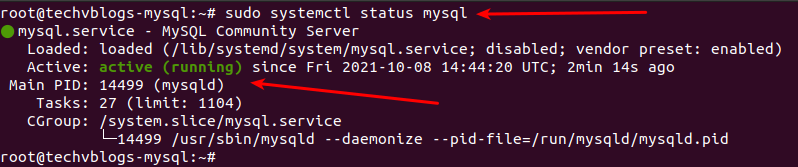
sudo systemctl start mysqlUm den MySQL-Status zu überprüfen:
sudo systemctl status mysql -
Schritt 5: MySQL-Sicherheit konfigurieren
Standardmäßig fehlt MySQL viele grundlegende Sicherheitsfunktionen. Verwenden Sie das Skript
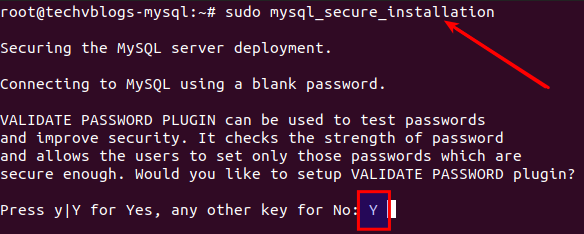
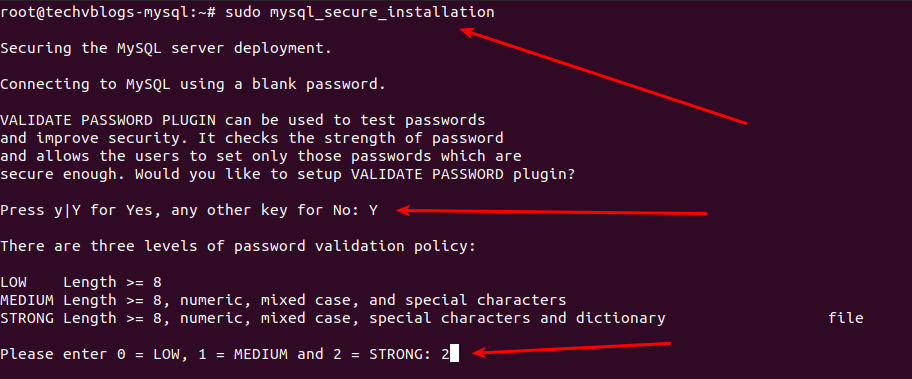
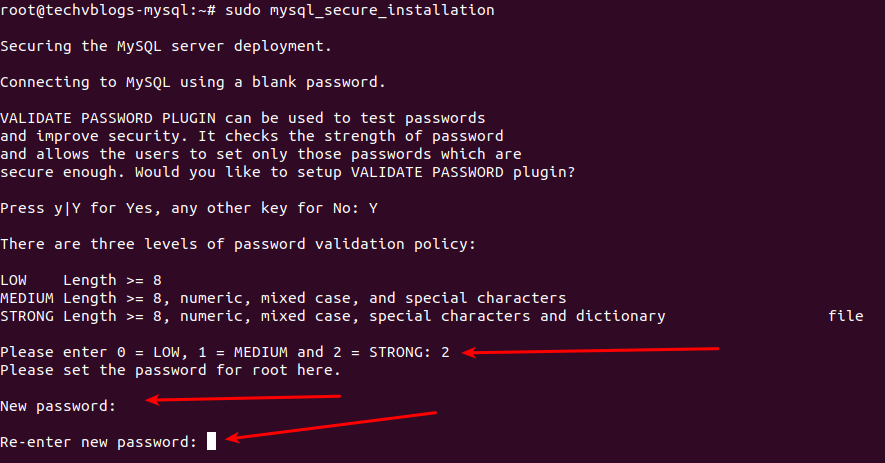
mysql_secure_installation, um Sicherheitseinstellungen zu konfigurieren:sudo mysql_secure_installationSie werden aufgefordert, das VALIDATE PASSWORD PLUGIN zu konfigurieren, das die Stärke von MySQL-Benutzerpasswörtern testet. Geben Sie Y ein, um es zu aktivieren:
Geben Sie die Nummer für das Passwort-Stärke-Level ein und drücken Sie Enter:
Geben Sie das Passwort ein und bestätigen Sie es:
Das System zeigt die Passwortstärke an und fragt, ob Sie fortfahren möchten. Geben Sie Y ein und drücken Sie Enter.
Beantworten Sie die folgenden Sicherheitsfragen:
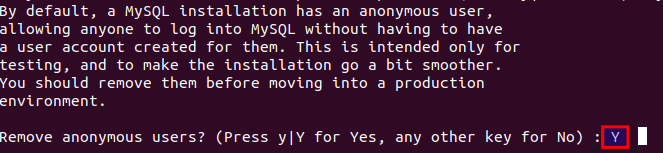
Anonyme Benutzer entfernen?
Geben Sie Y ein und drücken Sie Enter.
Root-Login von Remote verweigern? Es wird empfohlen, Root-Verbindungen nur vom lokalen System aus zuzulassen.
Geben Sie Y ein und drücken Sie Enter.
Test-Datenbank entfernen?
Geben Sie Y ein und drücken Sie Enter, wenn Sie sie entfernen möchten.
Berechtigungstabellen neu laden?
Geben Sie Y ein und drücken Sie Enter, um alle Sicherheitsänderungen anzuwenden.
-
Schritt 6: An MySQL anmelden und Authentifizierung konfigurieren
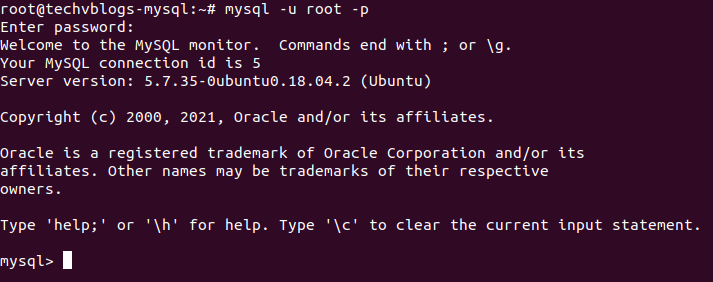
Melden Sie sich mit dem root-Benutzer bei MySQL an:
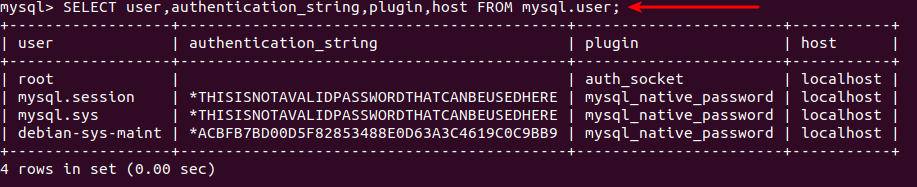
mysql -u root -pÜberprüfen Sie, welche Authentifizierungsmethode jeder MySQL-Benutzer verwendet:
SELECT user,authentication_string,plugin,host FROM mysql.user;Ändern Sie die Authentifizierungsmethode von
auth_socketzumysql_native_password:ALTER USER 'root'@'localhost' IDENTIFIED WITH mysql_native_password BY 'YOUR_STRONG_PASSWORD';Nach der Ausführung des ALTER USER-Befehls aktualisieren Sie die Berechtigungen:
FLUSH PRIVILEGES;Überprüfen Sie, ob sich die Authentifizierungsmethode geändert hat:
SELECT user,authentication_string,plugin,host FROM mysql.user;Sie sollten sehen, dass der root-Benutzer nun das
mysql_native_password-Plugin zur Authentifizierung verwendet.