Dieser Leitfaden zeigt Ihnen, wie Sie Dateien direkt im File Manager von cPanel komprimieren und dekomprimieren können. Das Komprimieren reduziert die Größe der Dateien für eine einfachere Speicherung und Übertragung, während das Dekomprimieren (Entpacken) sie in ihren ursprünglichen Zustand stellt.
Komprimieren einer Webdatei
-
Schritt 1: File Manager öffnen
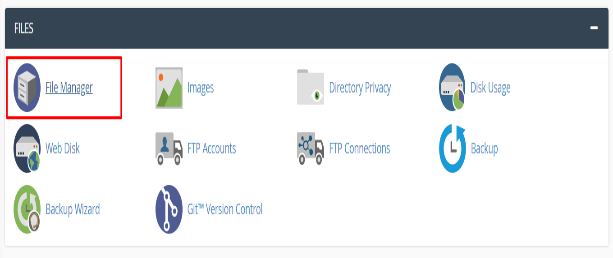
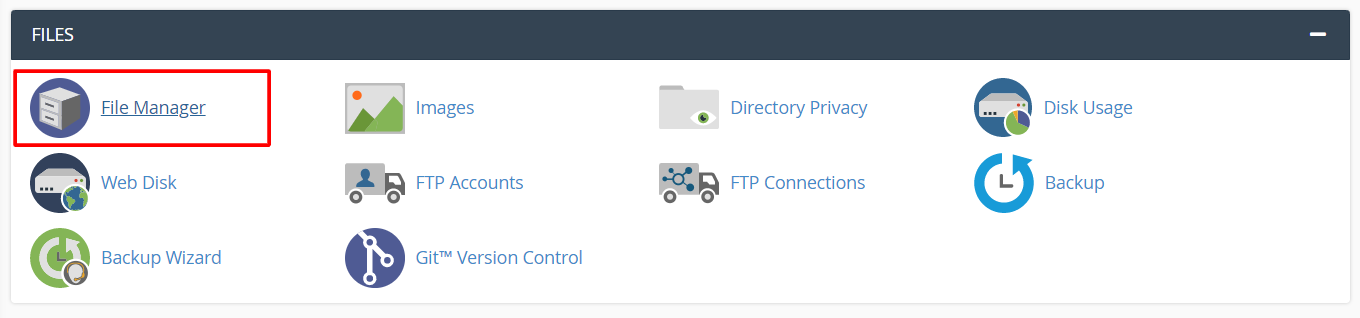
Melden Sie sich bei Ihrem cPanel-Konto an und navigieren Sie zum Abschnitt FILES. Klicken Sie auf File Manager.
Das File Manager-Interface öffnet sich in einem neuen Tab.
-
Schritt 2: Datei zum Komprimieren auswählen
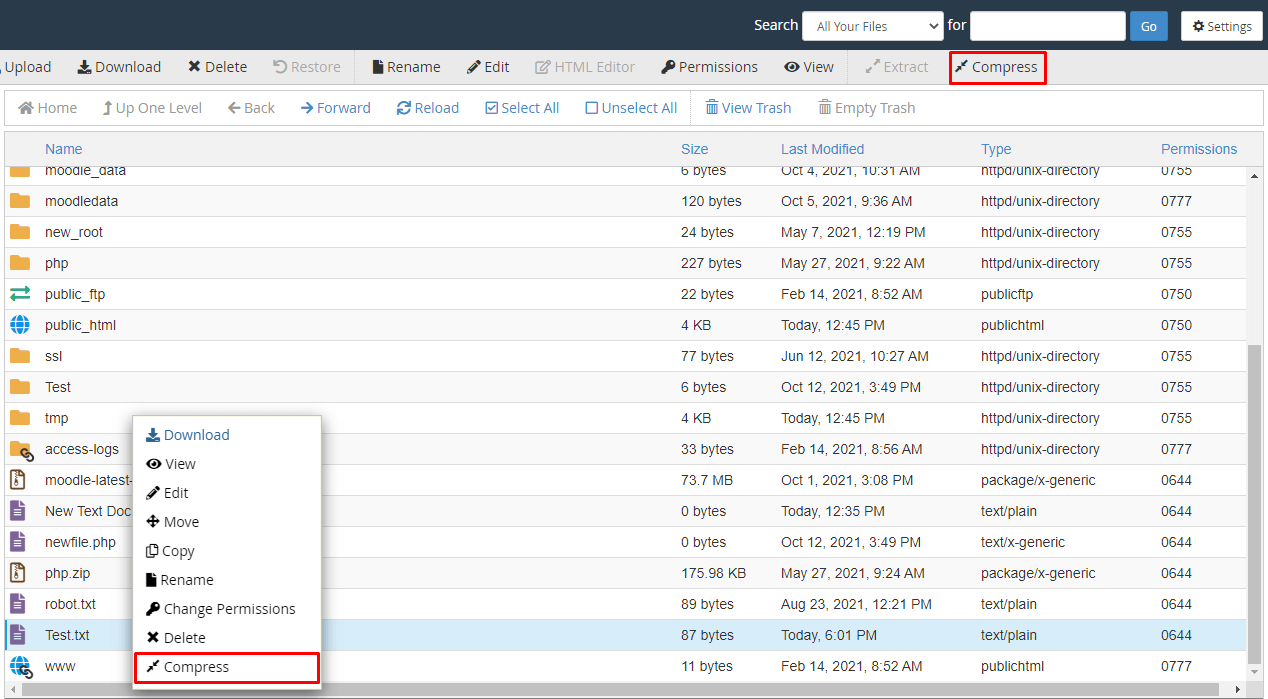
Klicken Sie mit der rechten Maustaste auf die Datei, die Sie komprimieren möchten, und wählen Sie Compress im Kontextmenü.
Ein Popup-Fenster mit Komprimierungsoptionen erscheint.
-
Schritt 3: Komprimierungsart wählen
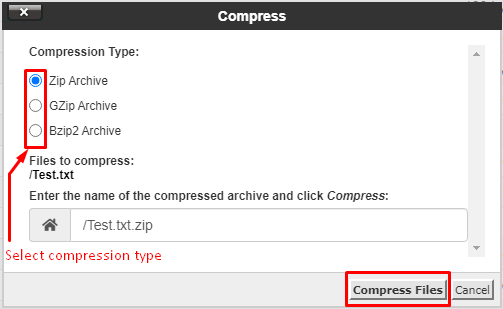
Wählen Sie Ihre bevorzugte Komprimierungsart aus dem Dropdown-Menü. Sie können den Namen der komprimierten Datei im Textfeld ändern, falls gewünscht.
-
Schritt 4: Komprimierung abschließen
Klicken Sie auf die Schaltfläche Compress, um den Komprimierungsprozess zu starten.
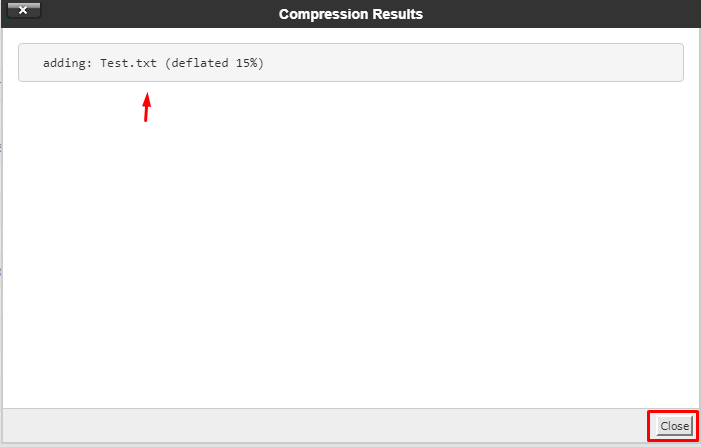
Ein Fenster zeigt die Ergebnisse der Komprimierung an. Schließen Sie es, wenn Sie fertig sind.
Die komprimierte Datei erscheint nun in Ihrer Dateiliste.
Dekomprimieren einer Webdatei
-
Schritt 1: File Manager öffnen
Melden Sie sich bei Ihrem cPanel-Konto an und gehen Sie zum Menü FILES. Wählen Sie File Manager.
Das File Manager-Interface öffnet sich in einem neuen Tab.
-
Schritt 2: Komprimierte Datei auswählen
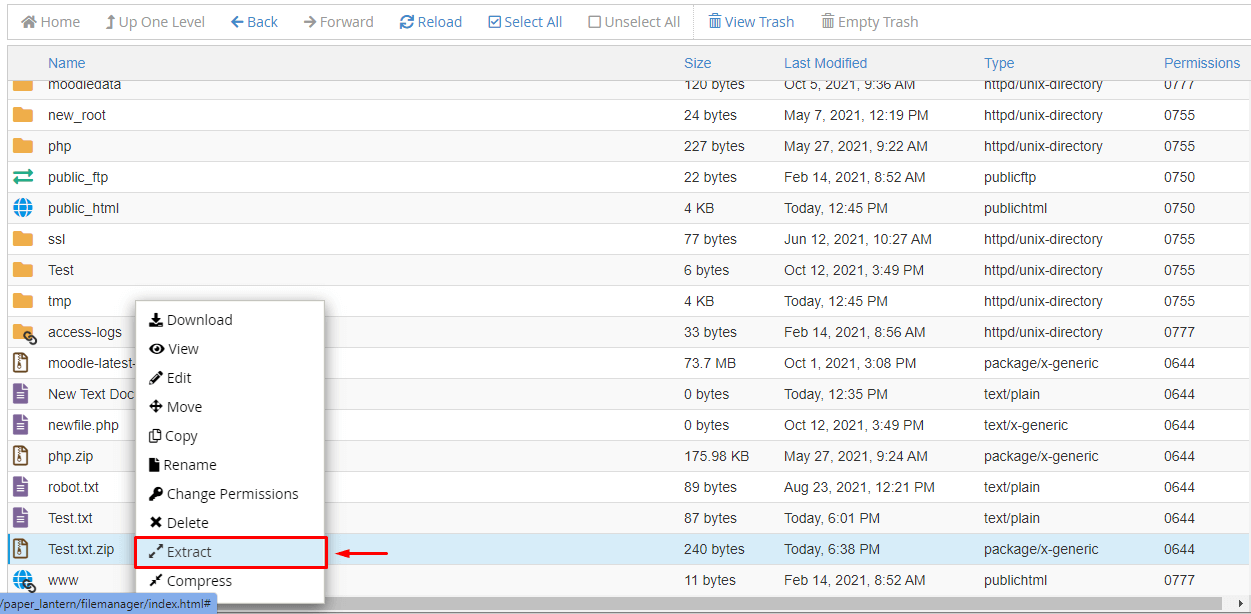
Klicken Sie mit der rechten Maustaste auf die komprimierte Datei, die Sie entpacken möchten, und wählen Sie Extract im Menü.
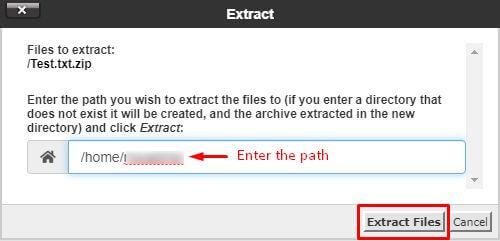
Das Extract-Fenster erscheint.
-
Schritt 3: Extraktionspfad festlegen
Geben Sie den Zielordner ein, in den die Dateien entpackt werden sollen, im Textfeld ein und klicken Sie auf Extract Files.
-
Schritt 4: Extraktionsergebnisse überprüfen
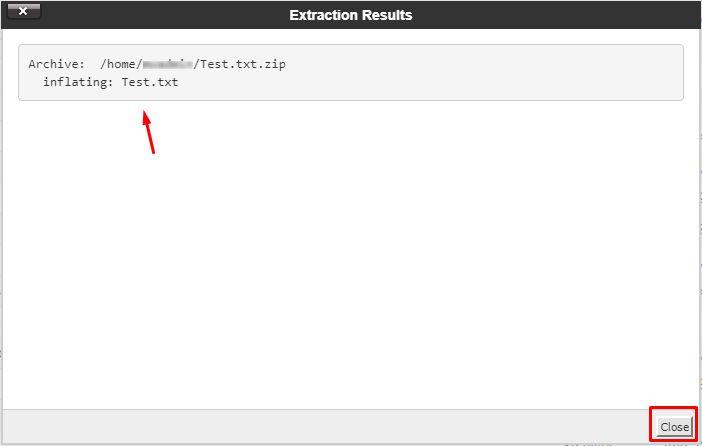
Das Fenster Extract Results zeigt eine Zusammenfassung des Extraktionsprozesses an. Schließen Sie es, wenn Sie fertig sind.
Ihre Dateien sind nun entpackt und bereit zur Verwendung.