Dieser Leitfaden erklärt, wie man Datenbankbenutzerrechte in der MySQL-Verwaltungsoberfläche von DirectAdmin anpasst. Durch die Anpassung der Rechte können Sie steuern, welche Aktionen ein Datenbankbenutzer ausführen kann, wie zum Beispiel Lesen, Schreiben oder das Ändern von Datenbankstrukturen. Dies ist besonders wichtig für die Sicherheit Ihrer Anwendungen und Daten.
Wie man Datenbankbenutzerrechte ändert
-
Schritt 1: Zugang zur MySQL-Verwaltung
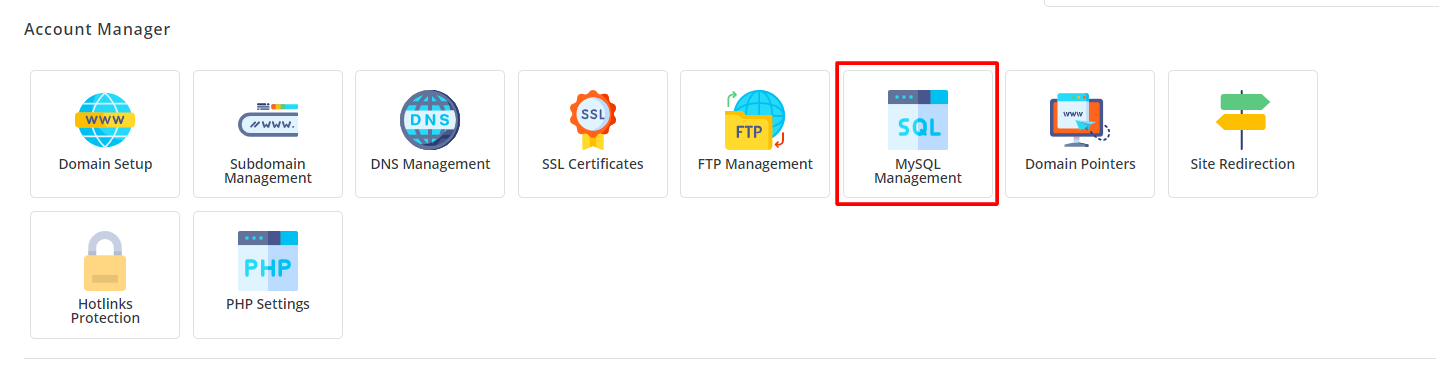
Melden Sie sich bei Ihrem DirectAdmin-Konto an. Wählen Sie im Bereich Account Manager das Symbol MySQL Management aus oder geben Sie "MySQL Management" in das Navigationsfilterfeld ein, um die Option zu öffnen. Klicken Sie darauf, um fortzufahren.
Tipp: Für schnelleren Zugang können Sie Ihre Favoriten im DirectAdmin-Menü verwalten.
-
Schritt 2: Datenbank auswählen
Navigieren Sie zum Abschnitt "Datenbanken" und wählen Sie die Datenbank, für die Sie die Rechte anpassen möchten. Stellen Sie sicher, dass Sie die richtige Datenbank ausgewählt haben, da die Benutzerrechte spezifisch auf diese Datenbank beschränkt sind.
Tipp: Wenn Sie sich nicht sicher sind, welche Datenbank die richtige ist, können Sie im Kundenportal unter portal.internetport.com weitere Informationen zu Ihren Datenbanken finden.
-
Schritt 3: Rechteanpassung öffnen
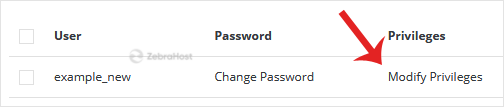
Im Abschnitt "Benutzerliste" finden Sie Ihre Datenbankbenutzer. Klicken Sie auf den Namen des Benutzers, dessen Rechte Sie anpassen möchten, um zu einer detaillierteren Ansicht zu gelangen. Dort klicken Sie auf Rechte anpassen, um Anpassungen vorzunehmen.
Tipp: Beachten Sie, dass Sie nur die Rechte für Benutzer verwalten können, die Ihnen zugeordnet sind. Für Benutzer anderer Konten wäre dies nicht möglich.
-
Schritt 4: Rechte anpassen und speichern
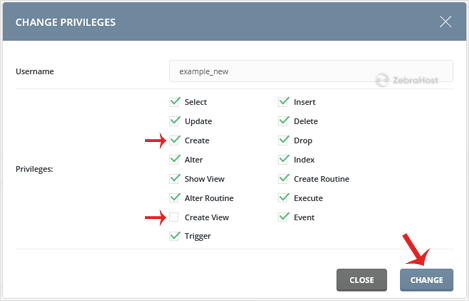
Passen Sie die Rechte nach Ihren Wünschen an. Ihnen stehen verschiedene Optionen zur Verfügung, wie zum Beispiel SELECT (Leserecht), INSERT (Einfügen von Daten), UPDATE (Aktualisieren von Daten) und DELETE (Löschen von Daten). Wählen Sie die Rechte aus, die der Benutzer haben soll. Klicken Sie auf den Knopf Ändern, um Ihre Auswahl zu speichern.
Die Anpassungen Ihrer Datenbankbenutzerrechte wurden erfolgreich angewendet. Es ist eine gute Praxis, nach jeder Veränderung die neuen Rechte zu testen, um sicherzustellen, dass alles wie erwartet funktioniert.

Wenn Sie Schwierigkeiten beim Anpassen der Benutzerrechte haben oder weitere Fragen zur Nutzung von DirectAdmin haben, wenden Sie sich gerne an unseren Kundendienst. Wir stehen Ihnen gerne zur Seite und helfen Ihnen gerne weiter!