Demo Modus in cPanel ermöglicht Hostinganbietern es, Kunden eine Testversion des Kontrollpanels zu bieten. In diesem Modus können Benutzer alle cPanel-Funktionen erkunden, ohne Dateien oder Ordner ändern zu können. Diese Anleitung zeigt Ihnen, wie Sie Demo Modus für ein Konto in WHM aktivieren oder deaktivieren.
Wie man Demo Modus aktiviert
-
Schritt 1: Melden Sie sich bei WHM an
Melden Sie sich mit Ihrem root-Konto für WHM an.
-
Schritt 2: Navigieren Sie zu Account-Funktionen
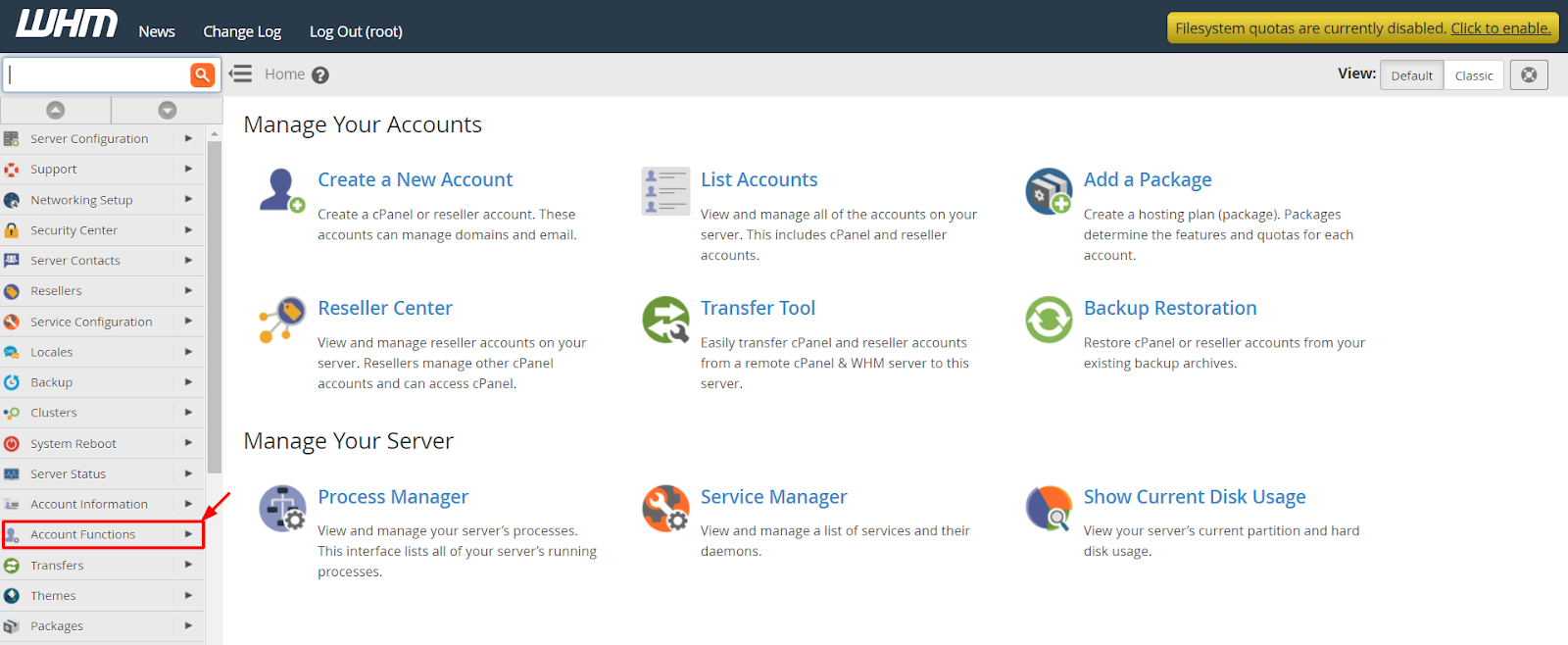
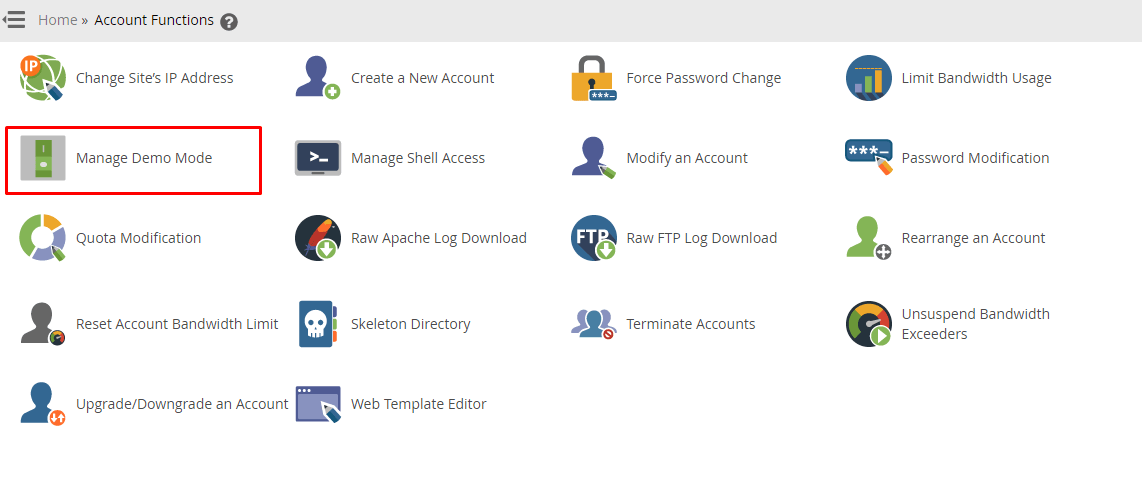
Wählen Sie die Option Account Functions aus dem Navigationsmenü.
-
Schritt 3: Verwalten Sie Demo Modus
Klicken Sie auf Manage Demo Mode.
-
Schritt 4: Aktivieren Sie Demo Modus
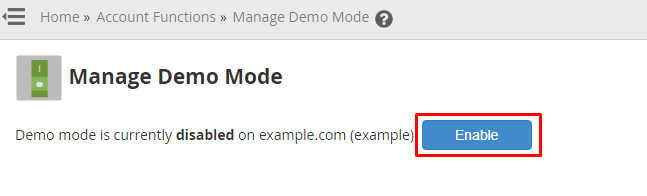
Falls Demo Modus für die Domain derzeit deaktiviert ist, klicken Sie auf Enable.
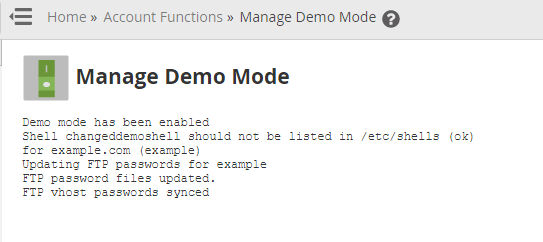
WHM aktiviert Demo Modus für das Konto und konfiguriert die Einstellungen entsprechend.
Das Konto funktioniert nun im Demo Modus, solange es aktiv ist.
Wie man Demo Modus deaktiviert
-
Schritt 1: Navigieren Sie zu Account-Funktionen
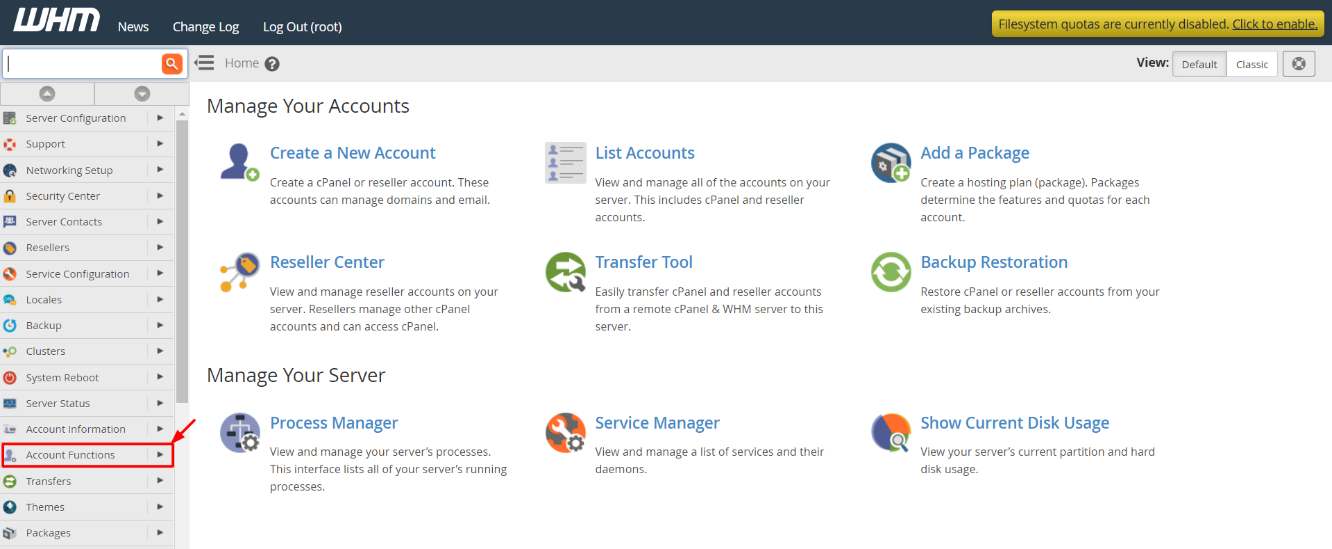
Wählen Sie die Option Account Functions aus dem Navigationsmenü.
-
Schritt 2: Verwalten Sie Demo Modus
Klicken Sie auf Manage Demo Mode.
-
Schritt 3: Deaktivieren Sie Demo Modus
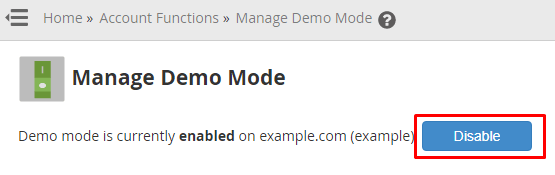
Falls Demo Modus für das Konto derzeit aktiviert ist, sehen Sie einen Disable-Button. Klicken Sie darauf.
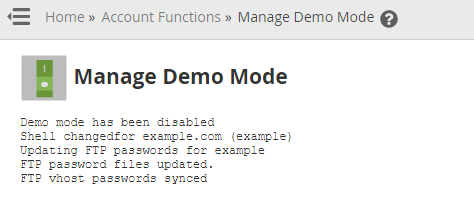
WHM deaktiviert Demo Modus für das Konto.
Das System weist alle Kontoberechtigungen neu zu und konfiguriert die Einstellungen, sodass das Konto voll funktionsfähig ist.