Dieser Leitfaden zeigt Ihnen, wie Sie eine ferne Verbindung zu Ihrer Microsoft SQL Server-Datenbank über SQL Server Management Studio (SSMS) herstellen. Sie werden die Verbindungseinstellungen konfigurieren und sich mit SQL Server-Anmeldeinformationen authentifizieren, um auf Ihre Datenbank fern zuzugreifen. Stellen Sie sicher, dass Sie die notwendigen Zugangsdaten von Ihrem Internetport-Administrator erhalten haben, bevor Sie beginnen.
Wie man verbindet
-
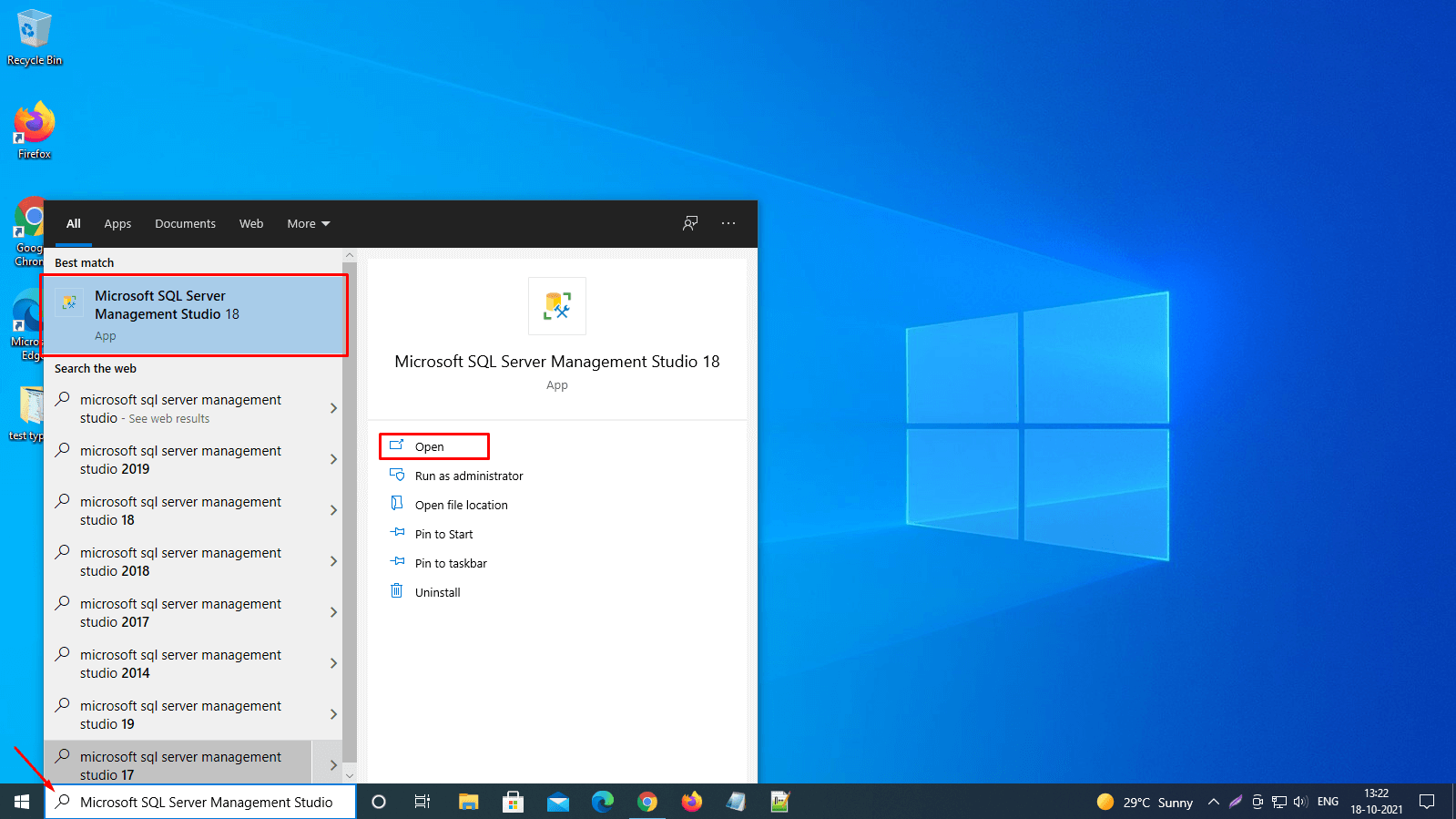
Schritt 1: SQL Server Management Studio starten
Öffnen Sie Microsoft SQL Server Management Studio auf Ihrem Computer. Falls SSMS noch nicht installiert ist, können Sie es über den Internetport-Kundenportal herunterladen.
-
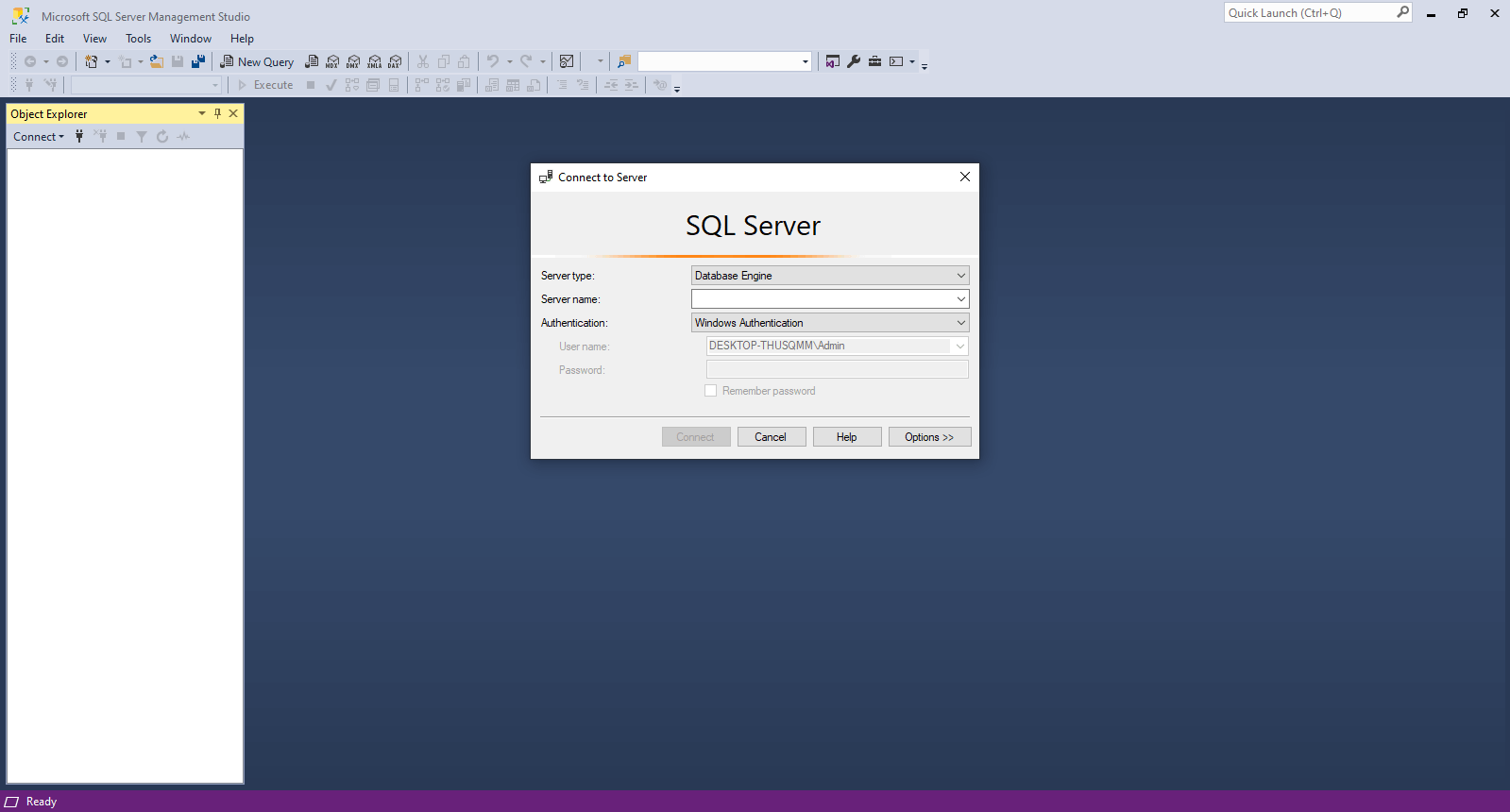
Schritt 2: Dialogfeld "Verbindung zum Server" öffnen
Das Dialogfeld "Verbindung zum Server" erscheint auf dem Bildschirm. Klicken Sie darauf, um die Verbindungseinstellungen vorzunehmen.
-
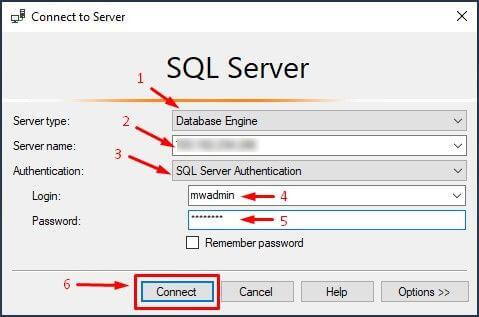
Schritt 3: Verbindungseinstellungen konfigurieren
Geben Sie die Verbindungsdetails ein:
- Wählen Sie im Feld Servertyp "Datenbankmodul" aus.
- Geben Sie im Feld Servername den Servernamen oder die IP-Adresse ein. Diese Informationen finden Sie in Ihrem Kundenportal unter der Rubrik „Meine Produkte“.
- Wählen Sie im Feld Authentifizierung "SQL Server-Authentifizierung" aus, es sei denn, Ihr Administrator hat Ihnen eine andere Authentifizierungsart zur Verfügung gestellt.
- Geben Sie im Feld Anmeldung den Benutzernamen der Microsoft SQL-Datenbank ein. Dies ist nicht notwendigerweise Ihr Internetport-Benutzername.
- Geben Sie im Feld Kennwort das Kennwort an. Achten Sie darauf, dass die Tastenkombination „Caps Lock“ ausgeschaltet ist, um Passwortfehler zu vermeiden.
- Um das Kennwort bei jeder Verbindung erneut eingeben zu vermeiden, aktivieren Sie das Kontrollkästchen "Kennwort speichern". Beachten Sie jedoch Sicherheitsaspekte und passen Sie diese Einstellung nach Ihren Bedürfnissen an.
-
Schritt 4: Verbindung zur Datenbank herstellen
Klicken Sie auf "Verbinden", um die Verbindung herzustellen. Falls die Anmeldeinformationen oder der Servername falsch eingegeben wurden, erhalten Sie eine Fehlermeldung.
-
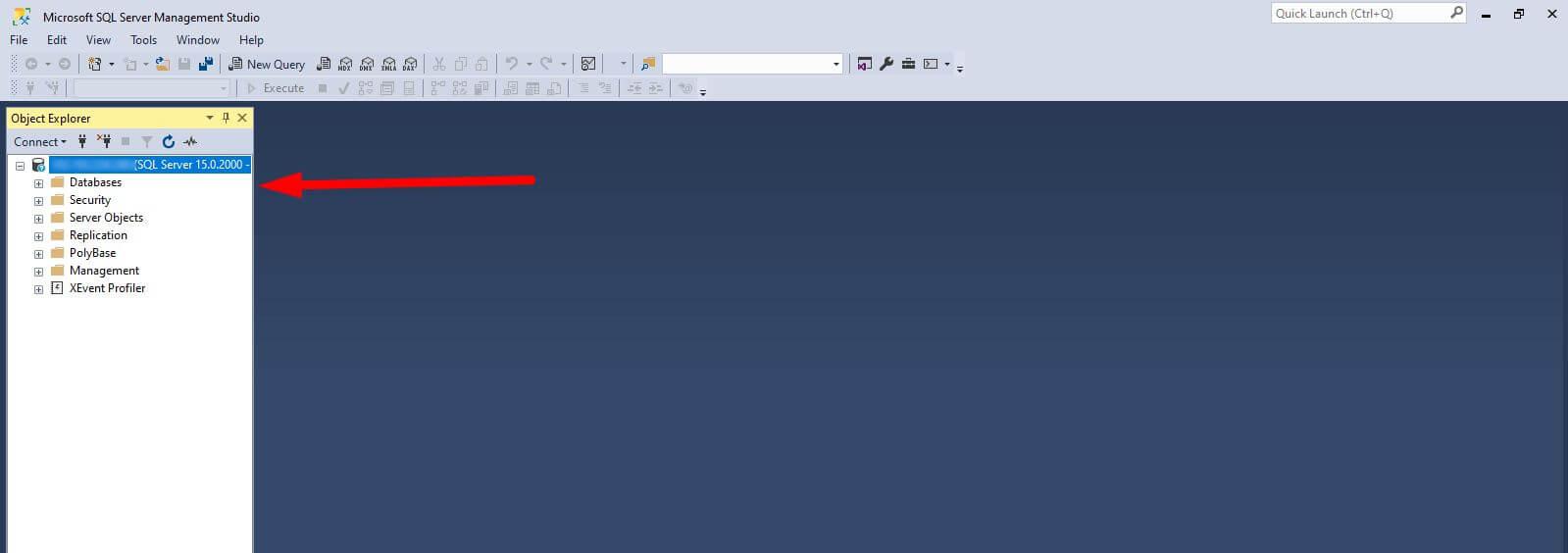
Schritt 5: Verbindung überprüfen
Die Datenbank wird im Objekt-Explorer-Fenster sichtbar, was eine erfolgreiche Verbindung bestätigt. Hier können Sie auf Ihre Datenbank und deren Inhalte zugreifen.
Tipp: Sollten Sie Schwierigkeiten beim Verbinden haben, überprüfen Sie die Netzwerkverbindung und stellen Sie sicher, dass keine Firewall oder Sicherheitssoftware Ihre Verbindung blockiert. Bei weiteren Fragen wenden Sie sich bitte an unseren Support unter support@internetport.se.