Das Wechseln Ihres Hosting-Kontrollzentrums von cPanel zu DirectAdmin ist ein einfacher Prozess, der das Erstellen einer Sicherungskopie Ihres cPanel-Kontos und dessen Wiederherstellung in DirectAdmin umfasst. Diese Anleitung führt Sie durch den gesamten Übertragungsprozess, einschließlich des Konvertierens von Sicherungsdateien in das richtige Format und deren Wiederherstellung über die Admin-Oberfläche von DirectAdmin.
Wie es geht
-
Schritt 1: Erstellen einer vollständigen cPanel-Konto-Sicherung
Führen Sie eine vollständige Konto-Sicherung Ihres cPanel-Kontos durch. Die Sicherungsdatei hat ein Format ähnlich dem folgenden:
backup-7.21.2021_08-50-40_USERNAME.tar.gzDer Name der Sicherungsdatei enthält Ihren Benutzernamen, und die Zahlen geben das Datum und die Uhrzeit an, zu der cPanel die Sicherung erstellt hat.
Alternativ können Benutzer mit Root-Zugriff eine vollständige Sicherung über die Befehlszeile durchführen, indem sie folgenden Befehl ausführen:
/scripts/pkgacct USERNAMEEine Archivdatei namens
cpmove-USERNAME.tar.gzwird im Verzeichnis/home/erstellt. -
Schritt 2: Konvertieren der Sicherung in das DirectAdmin-Format (falls erforderlich)
Hinweis: Das Dateiformat
cpmove-USERNAME.tar.gzist entscheidend, damit DirectAdmin cPanel-Sicherungen erfolgreich wiederherstellen kann. Wenn Ihre Sicherung benutzererzeugt wurde, muss sie in dieses Format konvertiert werden.Verwenden Sie den folgenden Befehl:
for i in `ls backup-[0-9]*.*.tar.gz`; do { USERNAME=`echo $i | cut -d_ -f3 | cut -d'.' -f1`; mv -v $i cpmove-${USERNAME}.tar.gz; }; done -
Schritt 3: Hochladen der Sicherungsdateien in DirectAdmin
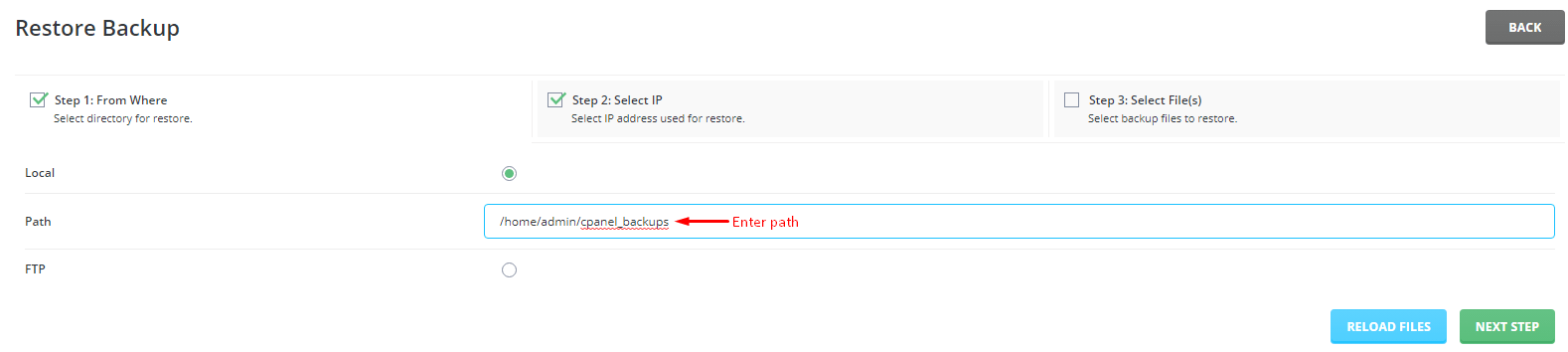
Laden Sie die konvertierten Sicherungsdateien in das DirectAdmin-Panel hoch, normalerweise ins Verzeichnis
/home/admin/cpanel_backups. -
Schritt 4: Zugriff auf Admin Backup/Transfer in DirectAdmin
Melden Sie sich bei Ihrem DirectAdmin-Administratorkonto an.
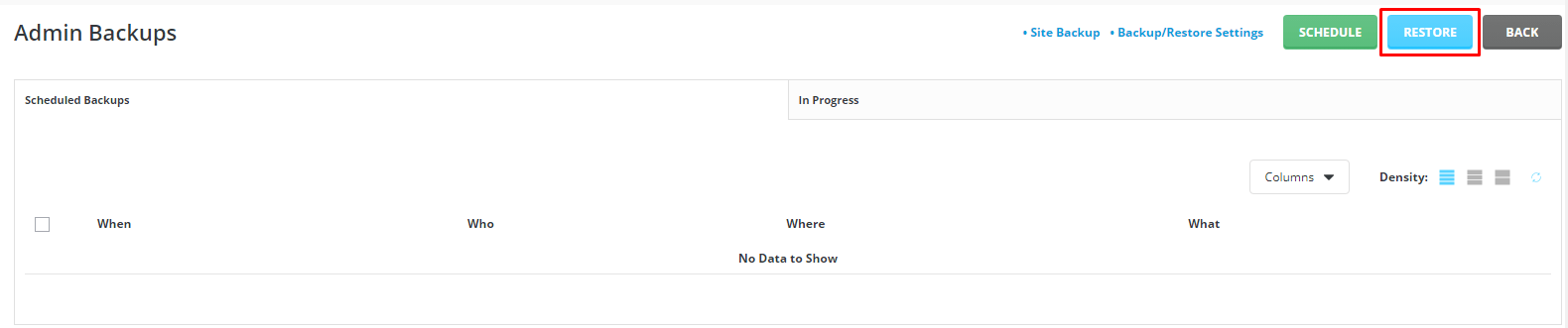
Navigieren Sie zum Abschnitt Administratortools und wählen Sie "Admin Backup/Transfer" aus.
-
Schritt 5: Starten des Wiederherstellungsvorgangs
Klicken Sie auf die Schaltfläche "RESTORE".
-
Schritt 6: Eingabe des Pfads der Sicherungsdatei
Geben Sie den Pfad für die Sicherungsdatei ein.
-
Schritt 7: Navigieren zu Schritt 3
Klicken Sie auf die Schaltfläche "NEXT STEP", bis Sie bei Schritt 3 angelangen sind.
-
Schritt 8: Abschluss der Wiederherstellung
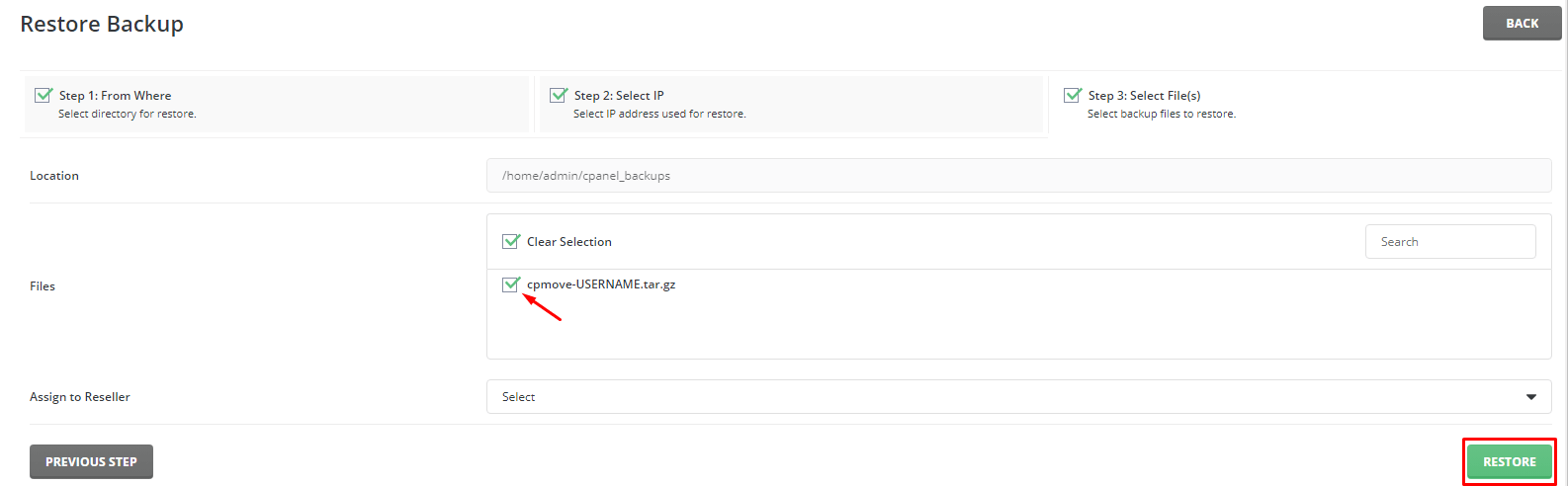
Wählen Sie die Sicherungsdatei aus und klicken Sie auf "RESTORE".
DirectAdmin startet den Wiederherstellungsvorgang und stellt sicher, dass die Kontoübertragung von cPanel erfolgreich ist.