Das Anlegen einer Datenbank in Webuzo ist ein einfacher Prozess, der es Ihnen ermöglicht, MySQL-Datenbanken für Ihre Webanwendungen einzurichten. Diese Anleitung führt Sie durch den gesamten Vorgang des Erstellens einer neuen Datenbank, Konfigurierens des Benutzerzugangs und Festlegens geeigneter Berechtigungen im Webuzo-Control-Panel.
Wie man eine Datenbank erstellt
-
Schritt 1: Melden Sie sich bei Webuzo an
Öffnen Sie Ihren Webbrowser und navigieren Sie zur Anmeldeseite des Webuzo-Control-Panel. Geben Sie Ihren Benutzernamen und Ihr Passwort ein, um auf Ihr Konto zuzugreifen.
-
Schritt 2: Navigieren Sie zum Abschnitt MySQL-Datenbank
Nach der Anmeldung finden Sie den Bereich "MySQL Manager" oder "MySQL Datenbank" im Control-Panel. Die genaue Bezeichnung kann je nach Webuzo-Version variieren.
-
Schritt 3: Erstellen Sie eine neue Datenbank
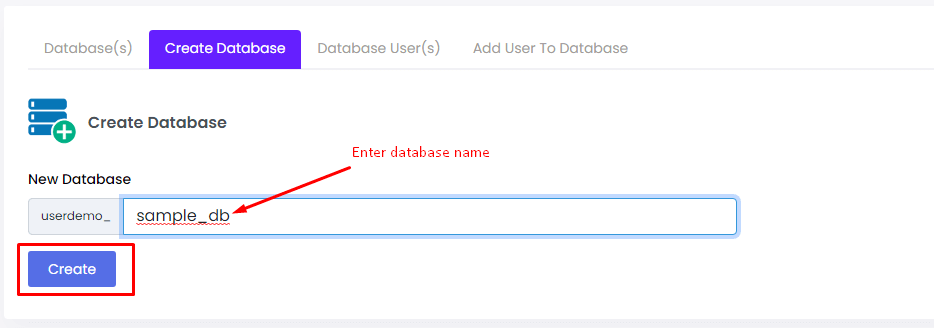
Innerhalb des MySQL-Datenbank-Bereichs finden Sie die Option, eine neue Datenbank zu erstellen. Dies kann als "Create Database", "Add Database" oder ähnlich bezeichnet sein. Klicken Sie auf den entsprechenden Button oder Link.
-
Schritt 4: Geben Sie Datenbankinformationen ein
Sie werden aufgefordert, Informationen für die neue Datenbank einzugeben:
- Datenbankname: Geben Sie einen eindeutigen Namen für Ihre neue Datenbank ein.
- Benutzername: Erstellen Sie einen Benutzernamen für den Datenbankzugang.
- Kennwort: Legen Sie ein sicheres Passwort für den Datenbankbenutzer fest.
-
Schritt 5: Weisen Sie Berechtigungen zu
Definieren Sie die Berechtigungen oder Privilegien für den mit der Datenbank verknüpften Benutzer. Geben Sie Berechtigungen wie "SELECT", "INSERT", "UPDATE" und "DELETE" an, basierend auf den Anforderungen Ihrer Anwendung.
-
Schritt 6: Vervollständigen Sie den Prozess
Nach dem Eingeben der erforderlichen Informationen und der Konfiguration der Berechtigungen klicken Sie auf die Schaltfläche, um das Erstellen der Datenbank abzuschließen.
-
Schritt 7: Überprüfen Sie die Erstellung
Bestätigen Sie die erfolgreiche Erstellung der Datenbank durch eine Bestätigungsnachricht. Die neue Datenbank sollte auch im Bereich MySQL-Datenbank aufgelistet sein.