Die Verbindung einer Microsoft Access-Datenbank (MDB) zu Ihrer Plesk-Hosting-Umgebung ermöglicht es Ihren Anwendungen, durch eine ODBC-Verbindung mit externen Datenquellen zu interagieren. Diese Anleitung führt Sie durch den Prozess der Einrichtung eines ODBC Data Source Names (DSN) in Plesk, um diese Verbindung herzustellen.
Wie es geht
-
Schritt 1: Zugriff auf ODBC-Datenquellen in Plesk
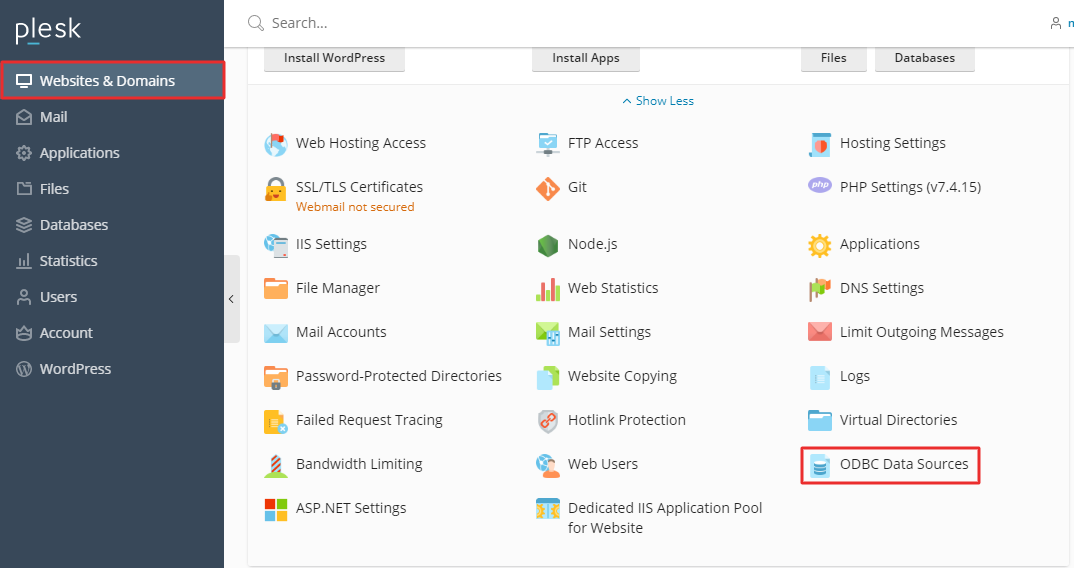
Melden Sie sich bei Ihrem Plesk-Konto an und navigieren Sie zu Webseiten & Domänen. Klicken Sie auf ODBC-Datenquellen.
-
Schritt 2: Erstellen einer neuen ODBC-DSN
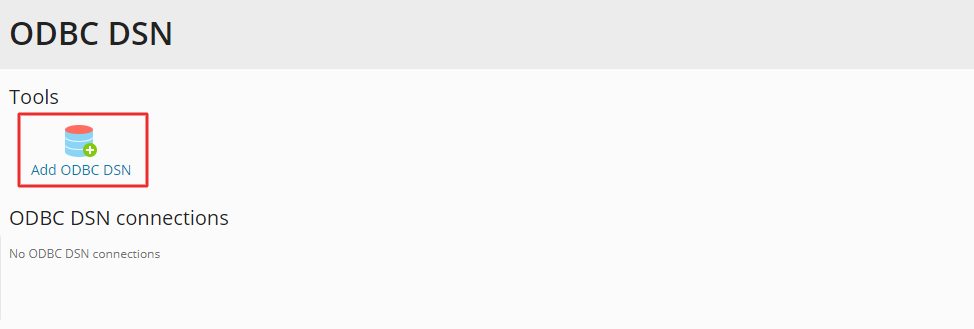
Klicken Sie auf ODBC-DSN hinzufügen, um eine neue Datenquellenverbindung zu erstellen.
-
Schritt 3: Konfigurieren der Verbindungseinstellungen
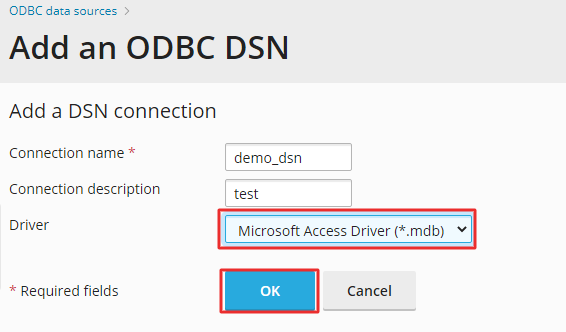
Geben Sie den Verbindungsname ein (verwenden Sie nur Buchstaben und Zahlen; keine Leerzeichen oder Symbole). Optional können Sie eine Beschreibung im Feld Verbindungsbeschreibung hinzufügen.
Aus dem Dropdown-Menü Treiber wählen Sie
Microsoft Access-Treiber (*.mdb). Nach der Konfiguration klicken Sie auf OK. -
Schritt 4: Angeben des Datenbankpfads und der Anmeldeinformationen
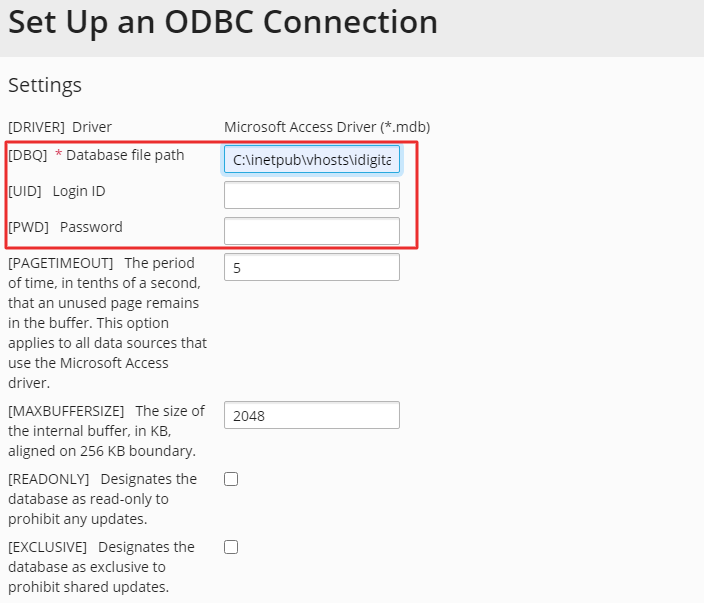
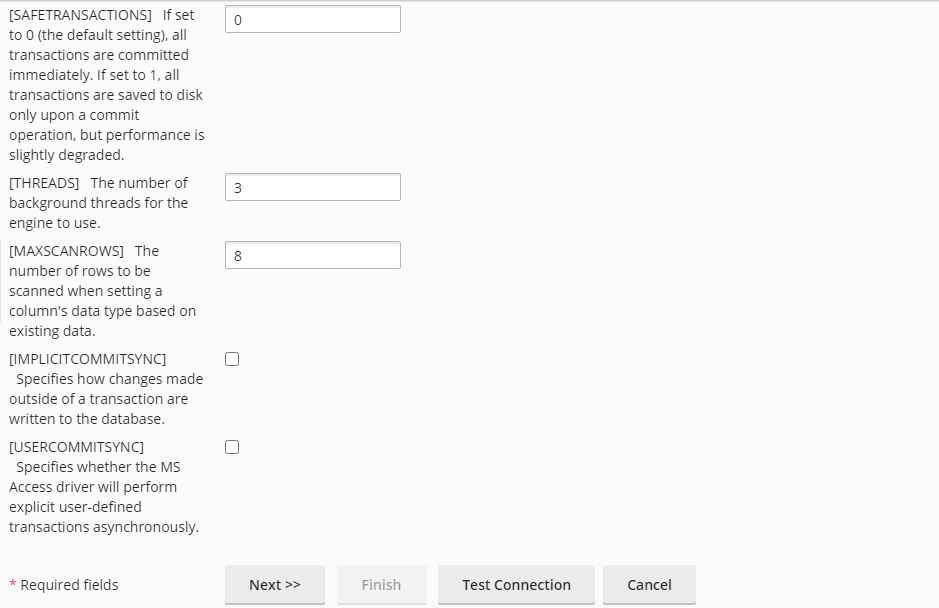
Geben Sie den Datenbankpfad im Feld Datenbankdateipfad ein. Falls Ihre Datenbank passwortgeschützt ist, geben Sie die erforderlichen Anmeldename und Kennwort an.
Hinweis: Es ist ratsam, die Standardwerte für andere Felder beizubehalten, es sei denn, Sie verstehen ihre Funktionalitäten.
-
Schritt 5: Testen und Speichern der Verbindung
Scrollen Sie nach unten und klicken Sie auf Verbindung testen, um die Funktionalität der Verbindung zu überprüfen. Bei Erfolg erscheint eine Bestätigungsnachricht. Klicken Sie auf Fertigstellen, um die Einstellungen zu speichern und den Vorgang abzuschließen.