Dieser Leitfaden zeigt Ihnen, wie Sie einem MySQL-Benutzer durch cPanel vollen Zugriff auf eine Datenbank gewähren. Das MySQL-Privilegensystem kontrolliert die Aktionen, die Benutzer an einer Datenbank ausführen können, wie z.B. INSERT-, SELECT-, DELETE- und UPDATE-Operationen. Durch das Verleihen aller Privilegien erhalten Sie den Benutzer vollen Kontrolle über die angegebene Datenbank.
Wie man alle Privilegien verleiht
-
Schritt 1: Melden Sie sich bei cPanel an
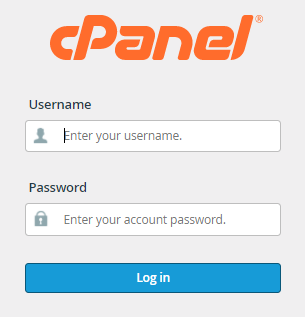
Melden Sie sich mit Ihren Anmeldeinformationen in Ihr cPanel-Konto an.
-
Schritt 2: Navigieren Sie zu MySQL-Datenbanken
Wählen Sie im Bereich „Datenbanken“ die Option „MySQL® Datenbanken“.
-
Schritt 3: Benutzer zur Datenbank hinzufügen
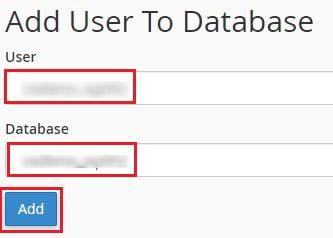
Scrollen Sie zum Bereich „Benutzer zu Datenbank hinzufügen“. Wählen Sie den Benutzer aus, dem Sie Privilegien verleihen möchten, im ersten Dropdown-Menü und die entsprechende Datenbank im zweiten Dropdown-Menü. Klicken Sie auf die Schaltfläche „Hinzufügen“.
-
Schritt 4: Alle Privilegien auswählen
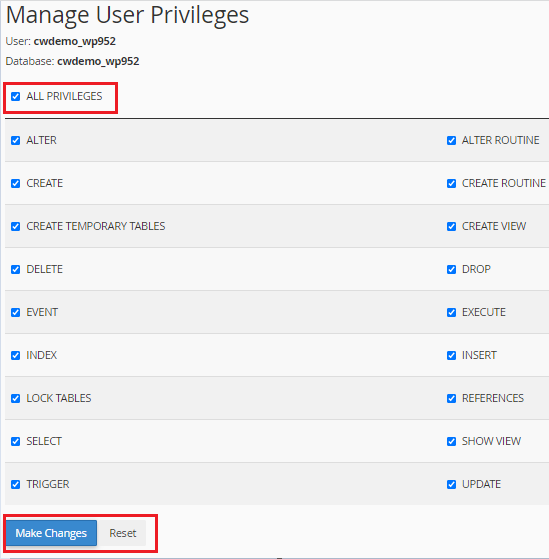
Sie werden zur Seite „Benutzerprivilegien verwalten“ weitergeleitet. Um dem Benutzer alle Privilegien zu gewähren, aktivieren Sie das Kontrollkästchen „ALLE PRIVILEGIEN“ am Anfang der Privilegenliste.
-
Schritt 5: Änderungen speichern
Klicken Sie auf die Schaltfläche „Änderungen speichern“, um die Privilegien anzuwenden. Das System zeigt eine Bestätigungsnachricht an, dass die Benutzerprivilegien gespeichert wurden.
-
Schritt 6: Zurück zu MySQL-Datenbanken
Klicken Sie auf den Link „Zurück“ am unteren Rand der Seite.
-
Schritt 7: Privilegien überprüfen
Sie werden zur Seite „MySQL® Datenbanken“ weitergeleitet. In der Tabelle „Aktuelle Datenbanken“ zeigt die Spalte „Berechtigte Benutzer“ den Benutzer an, dem Sie gerade Privilegien verliehen haben.