Memcached ist eine Website-Caching-Technologie, die die Leistung erheblich verbessern und Ladezeiten von Datenbank-intensiven Websites reduzieren kann. Diese Anleitung führt Sie durch das Aktivieren von Memcached in cPanel und dessen Konfiguration für WordPress-Sites mit dem LiteSpeed Cache Plugin sowie andere Webanwendungen.
Hintergrund
Objektcaching beinhaltet das Speichern von Datenbankabfragen im Arbeitsspeicher. Wenn es auf Ihrer WordPress-Site aktiviert ist, beschleunigt es die PHP-Ausführungszeiten, reduziert die Last der Datenbank und liefert Inhalte den Besuchern schneller. Dieses Caching-System ist besonders für Websites mit umfangreichen Datenbanken vorteilhaft.
Wie Sie es einrichten
-
Schritt 1: Memcached in cPanel aktivieren
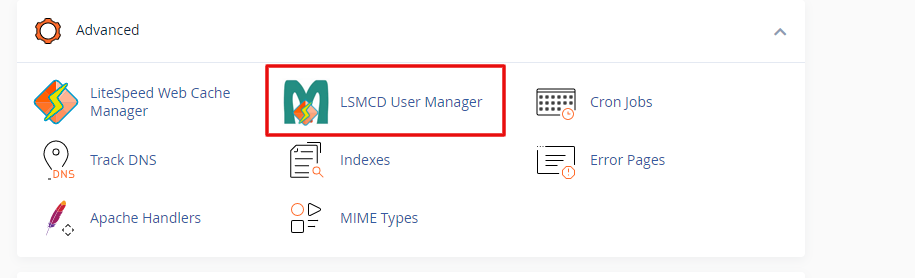
Melden Sie sich bei Ihrem cPanel-Konto an und navigieren Sie zum Abschnitt Erweitert. Klicken Sie auf das Symbol LMSCD User Manager.
-
Schritt 2: LMSCD-Passwort festlegen
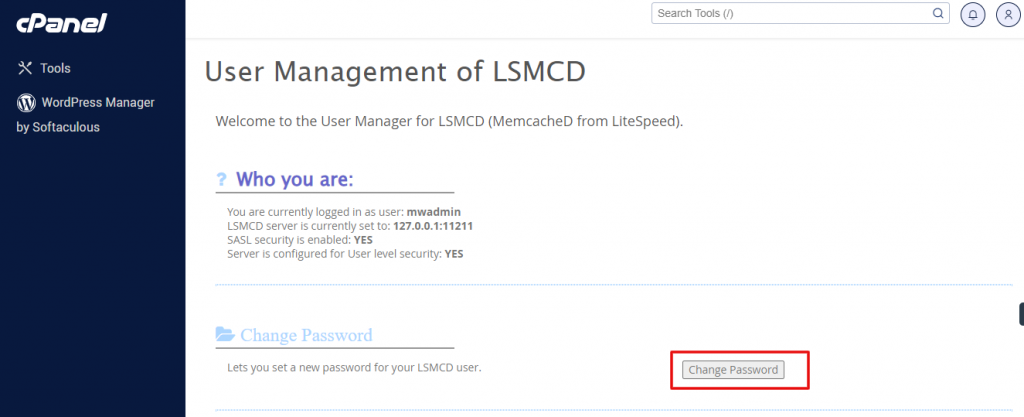
Generieren Sie ein Passwort für Ihren LMSCD-Benutzernamen und klicken Sie auf die Schaltfläche Passwort ändern.
-
Schritt 3: Objektcache in WordPress konfigurieren (LiteSpeed Cache Plugin)
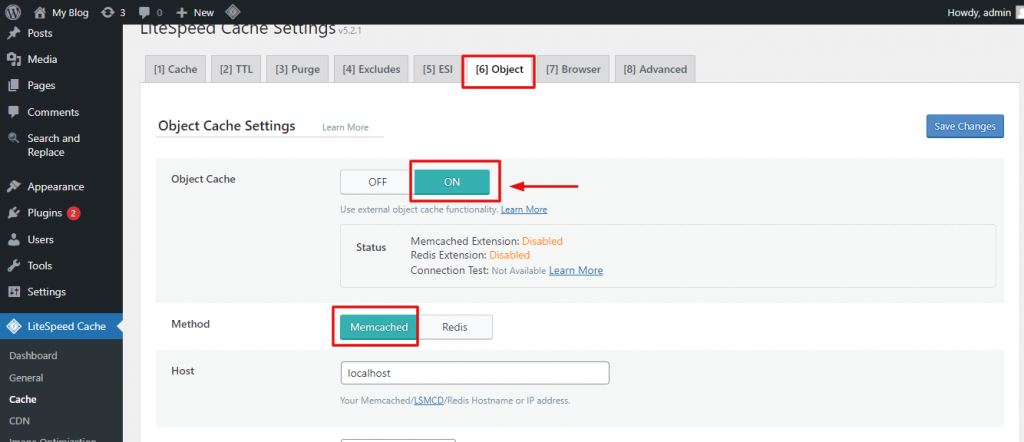
Falls Sie WordPress mit dem LiteSpeed Cache Plugin verwenden, greifen Sie auf Ihr WordPress-Dashboard zu und navigieren Sie zu LiteSpeed Cache > Cache > Object.
Hinweis: Falls das LiteSpeed Cache Plugin nicht installiert ist, installieren und aktivieren Sie es zunächst.
-
Schritt 4: Anmeldeinformationen eingeben
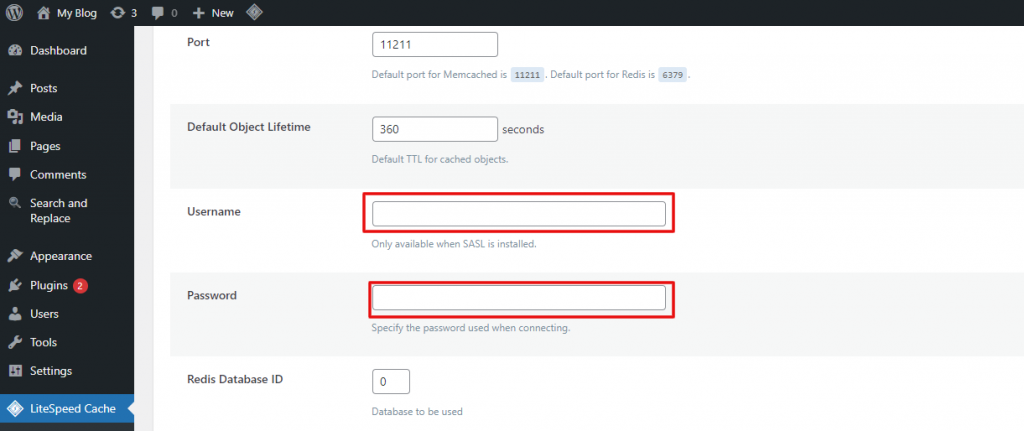
Geben Sie den Benutzernamen und das Passwort ein, die Sie in cPanel erstellt haben. Lassen Sie alle anderen Felder auf den Standardwerten.
Wiederholen Sie diesen Prozess für jede WordPress-Installation, die Memcached erfordert.
-
Schritt 5: Memcached für andere Webanwendungen konfigurieren
Falls Ihre Website eine andere Plattform verwendet, konfigurieren Sie den Objektcache mit diesen Einstellungen:
- Methode: Memcached
- Host:
127.0.0.1 - Port:
11211 - Standard-Objektlebensdauer: 360 Sekunden
- Benutzername: Ihr cPanel-Benutzername
- Passwort: Das von Ihnen in cPanel für Ihren LSMCD-Benutzernamen festgelegte Passwort