Symlink Protection ist ein Sicherheitsfeature in WHM, das Schwachstellen im Linux-Kernel automatisch durch Verhindern des unerlaubten Zugriffs über symbolische Links mitigiert. Diese Anleitung zeigt Ihnen, wie Sie diese Schutzfunktion aktivieren können, um die Sicherheit Ihres Servers zu erhöhen. Durch die Aktivierung von Symlink Protection wird verhindert, dass böswillige Benutzer auf Dateien und Verzeichnisse zugreifen können, auf die sie normalerweise keinen Zugriff hätten, indem sie symbolische Links erstellen.
Wie Symlink Protection aktivieren
-
Schritt 1: Melden Sie sich bei WHM an
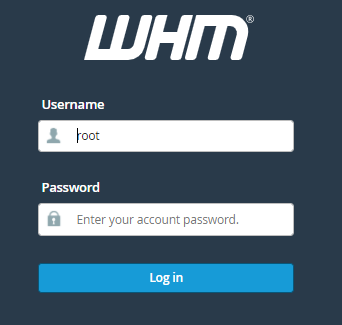
Melden Sie sich mit Ihren Anmeldeinformationen beim WHM-Kontrollzentrum an. Sie finden die Anmeldeseite unter dem Link portal.internetport.com. Geben Sie Ihre Benutzernamen und Ihr Passwort ein und klicken Sie auf „Anmelden“.
-
Schritt 2: Navigieren Sie zur Apache-Konfiguration
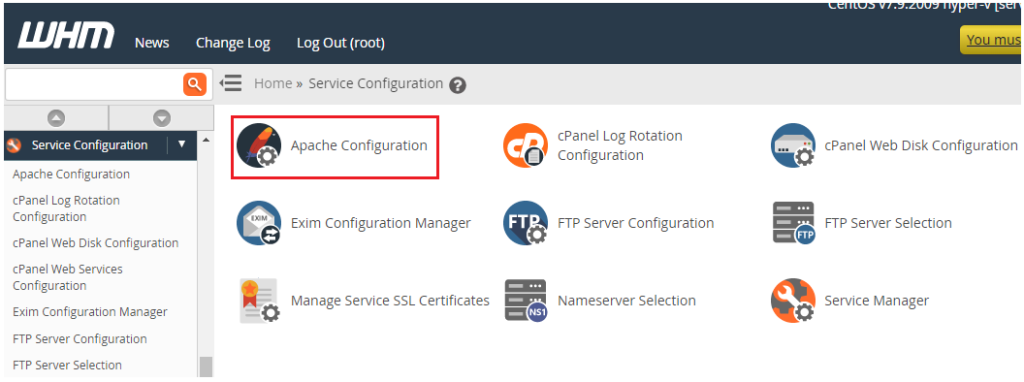
Klicken Sie im linken Menü auf den Abschnitt Service Configuration und dann auf Apache Configuration. Dieses Menü bietet Ihnen verschiedene Optionen zur Anpassung der Apache-Webservereinstellungen.
-
Schritt 3: Globale Konfiguration öffnen
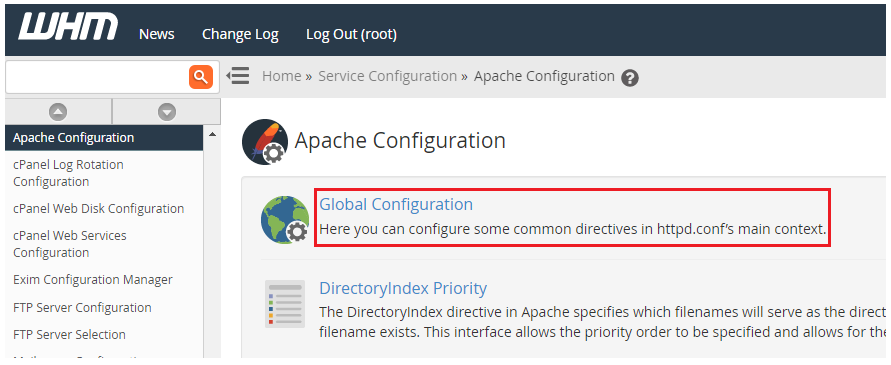
Wählen Sie unter Apache Configuration die Option Global Configuration. Hier können Sie wichtige Einstellungen für Ihren Apache-Webserver vornehmen.
-
Schritt 4: Symlink Protection-Einstellung finden
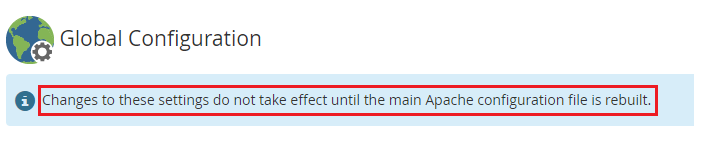
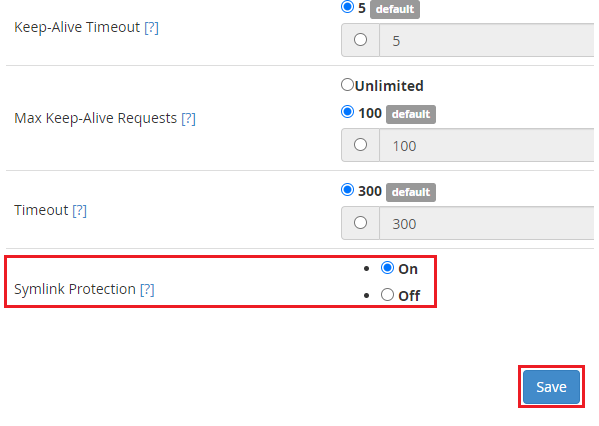
Navigieren Sie zur Seite der globalen Konfiguration und scrollen Sie nach unten, bis Sie die Option Symlink Protection sehen. Diese Einstellung ermöglicht es Ihnen, den Zugriff über symbolische Links zu kontrollieren.
-
Schritt 5: Symlink Protection aktivieren
Stellen Sie den Schalter für Symlink Protection auf die Position An. Es ist wichtig, dass Sie verstehen, dass diese Einstellung möglicherweise einige Funktionen beeinträchtigt, die symbolische Links benötigen. Klicken Sie anschließend auf den Button Speichern, um Ihre Änderungen zu speichern.
-
Schritt 6: Konfiguration neu erstellen und Apache neustarten
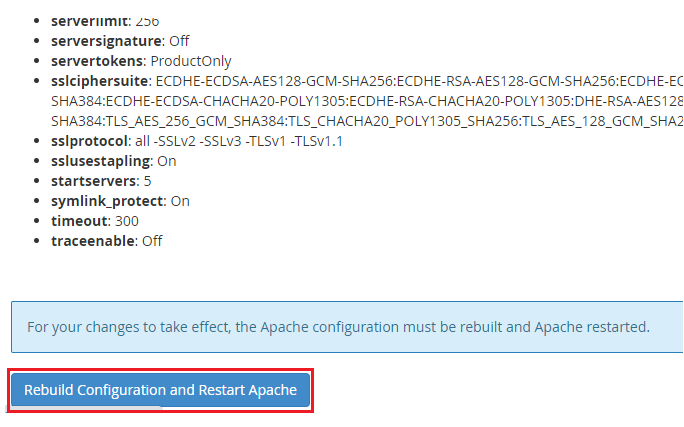
Nach dem Speichern der Einstellungen scrollen Sie nach unten und klicken auf den Button Konfiguration neu erstellen und Apache neustarten. Durch diesen Schritt wird Ihre neue Konfiguration angewendet, und der Apache-Webserver wird neu gestartet.
-
Schritt 7: Bestätigung der Durchführung
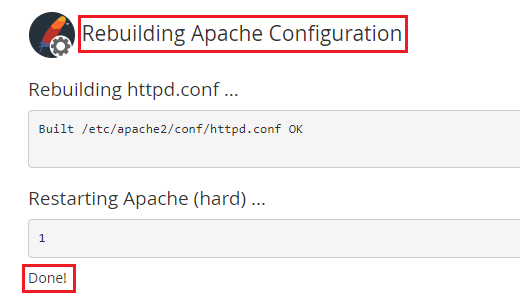
Sie erhalten eine Bestätigungsnachricht, dass Apache erfolgreich mit aktivierter Symlink Protection neu erstellt und neugestartet wurde. Diese Nachricht bestätigt, dass Ihre Änderungen erfolgreich implementiert wurden.
Hinweis: Nach der Aktivierung von Symlink Protection sollten Sie Ihre Website und alle darauf basierenden Anwendungen gründlich testen, um sicherzustellen, dass keine Funktionen beeinträchtigt werden. Wenn Sie Schwierigkeiten haben oder Fragen zur Funktionsweise der Einstellungen haben, wenden Sie sich bitte an unseren Kundensupport unter support@internetport.se.