Diese Anleitung zeigt Ihnen, wie Sie Backups in cPanel mit JetBackup 5 wiederherstellen können. JetBackup ist ein umfassendes Backup- und Wiederherstellungstool, das es Ihnen ermöglicht, Website-Dateien, Datenbanken, E-Mail-Konten und andere Daten aus früheren Sicherungspunkten wiederherzustellen.
Hintergrund
JetBackup 5 ist ein Tool innerhalb von cPanel, das Sicherungs- und Wiederherstellungslösungen für Ihr Hosting-Konto bereitstellt. Es bietet sowohl remote als auch lokale inkrementelle Sicherungsoptionen mit Off-Site-Sicherungen gemäß der Aufbewahrungsrichtlinie Ihres Hosting-Plans.
JetBackup 5 kann verschiedene Datentypen wiederherstellen, darunter:
- Dateien
- Datenbanken
- E-Mail-Konten
- DNS-Zonen
- SSL-Zertifikate
- Cron-Jobs
Die am häufigsten verwendeten Wiederherstellungsoptionen sind Dateien, Datenbanken und E-Mail-Konten.
Wie Sie ein vollständiges cPanel-Konto wiederherstellen
-
Schritt 1: Auf JetBackup 5 zugreifen
Melden Sie sich bei Ihrem cPanel-Konto an, scrollen Sie zum Abschnitt Dateien hinunter und klicken Sie auf JetBackup 5.
-
Schritt 2: Vollständige Backups auswählen
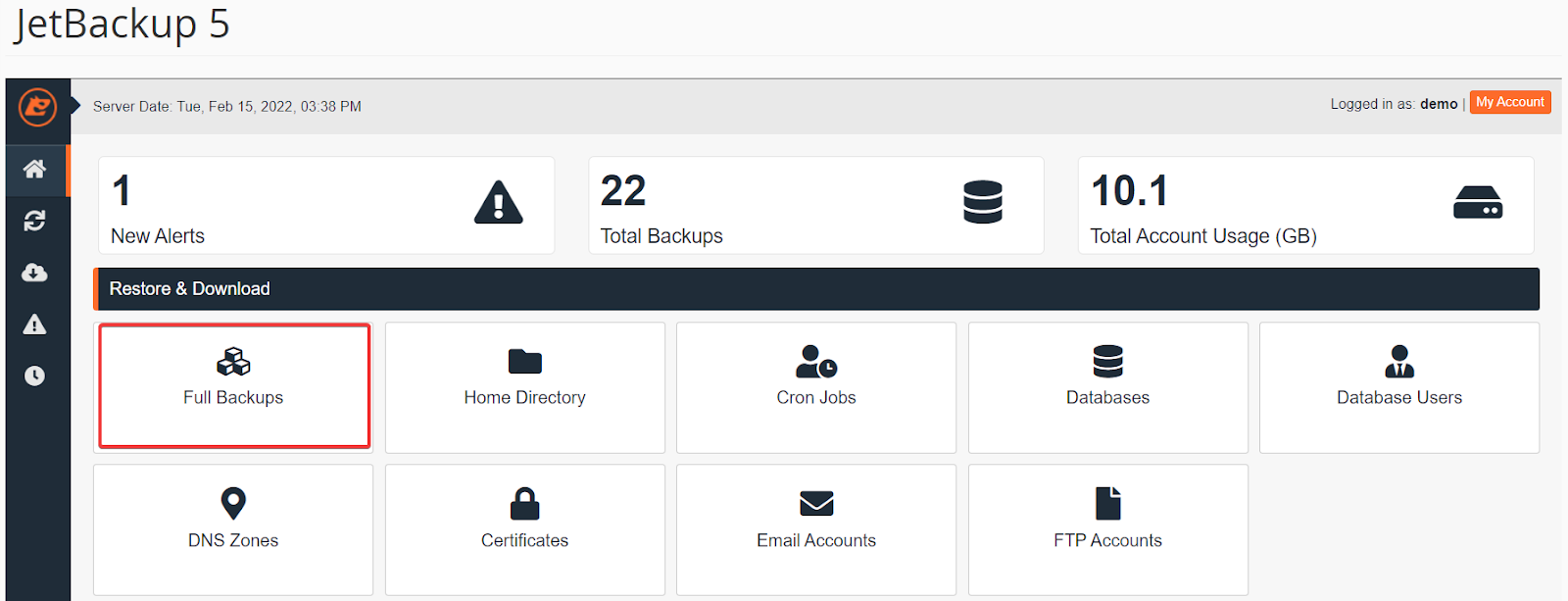
Im Abschnitt Restore & Download wählen Sie Vollständige Backups.
-
Schritt 3: Das zu wiederherzustellende Backup auswählen
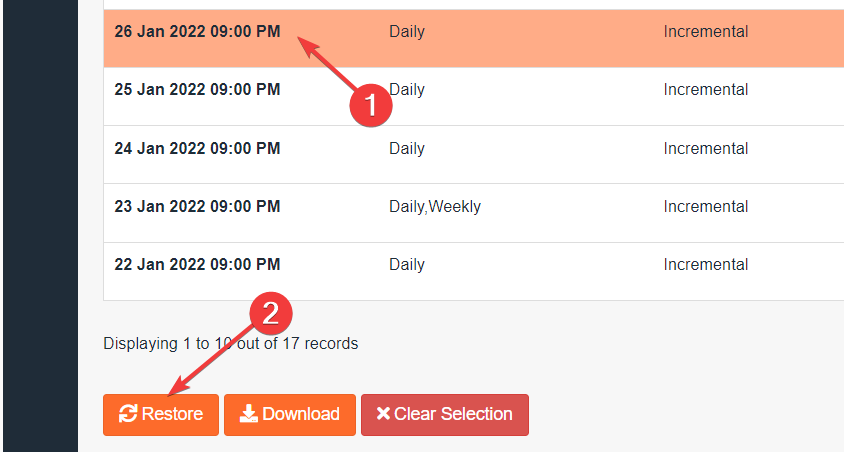
Wählen Sie das Backup aus, das Sie wiederherstellen möchten (sortiert nach Datum), klicken Sie dann auf den Button Restore.
-
Schritt 4: Wiederherstellung überprüfen und bestätigen
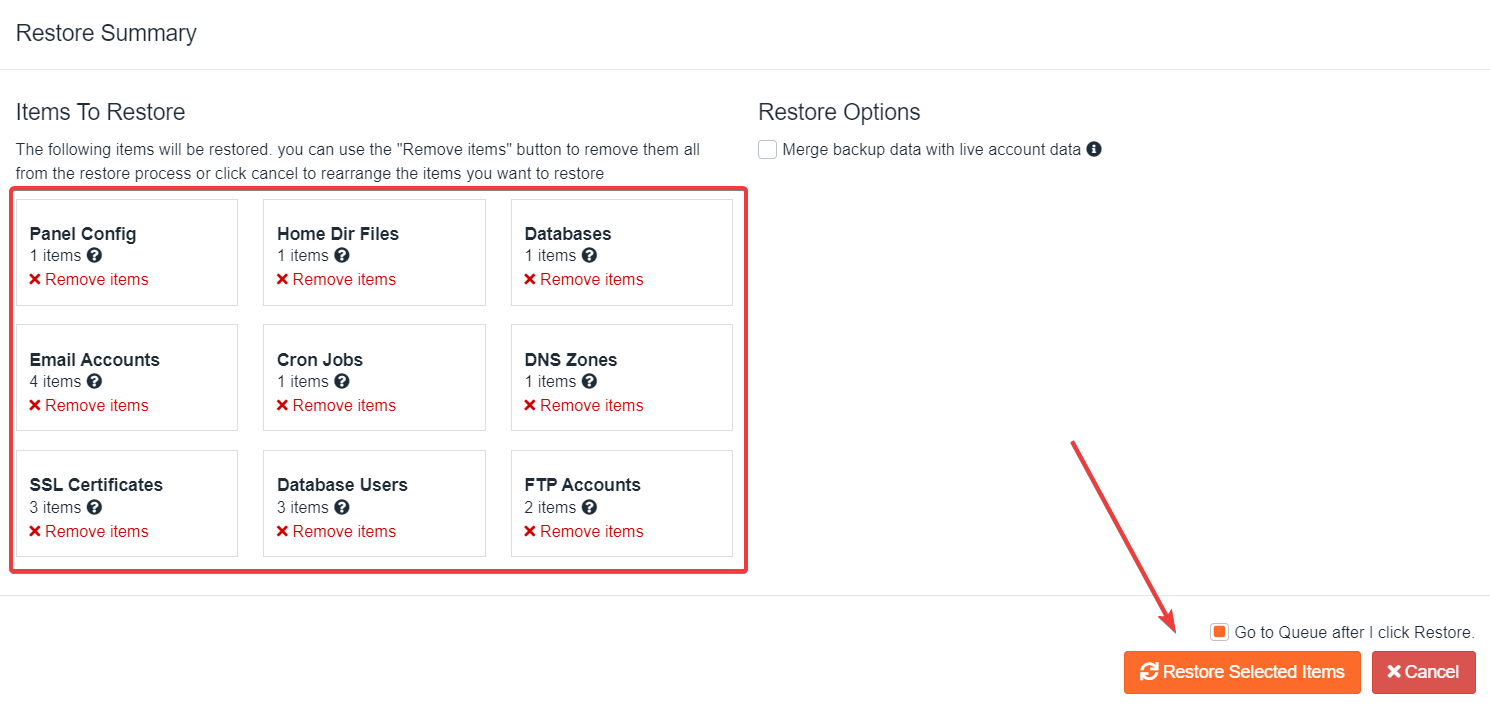
Auf dem Bildschirm Restore Summary überprüfen Sie die ausgewählten Backups zur Wiederherstellung unter Items To Restore, klicken Sie dann auf Restore Selected Items.
-
Schritt 5: Warten Sie auf den Abschluss
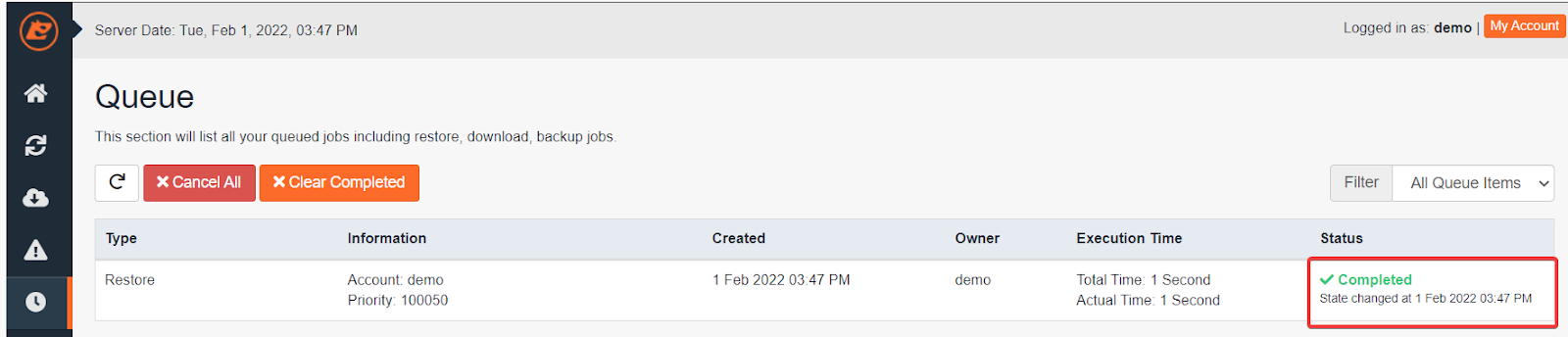
Warten Sie, bis der Wiederherstellungsauftrag in der Warteschlange abgeschlossen ist. Der Status ändert sich zu Completed, sobald der Wiederherstellungsprozess beendet ist.