Tämän oppaan avulla opetetaan lisäämään uusi asiakaskonto Plesk Reseller-paneelissasi. Uuden asiakaskonnon luomalla he voivat hallita omia hosting-palveluita, toimialueita ja tilauksia omassa asiakaspaneelissaan.
Miten lisätä asiakas
-
Vaihe 1: Siirry asiakkaiden osioon
Kirjaudu Plesk-tiliisi ja siirry vasemmalle sivupalkkiin. Valitse Hosting Services-osion alta Customers.
-
Vaihe 2: Aloita asiakkaan luominen
Napsauta Add a Customer, jotta voit aloittaa uuden asiakaskonnon luomisen.
-
Vaihe 3: Täytä yhteystiedot
Täytä kaikki vaaditut kentät, jotka on merkitty tähdellä Yhteystiedot-osiossa.
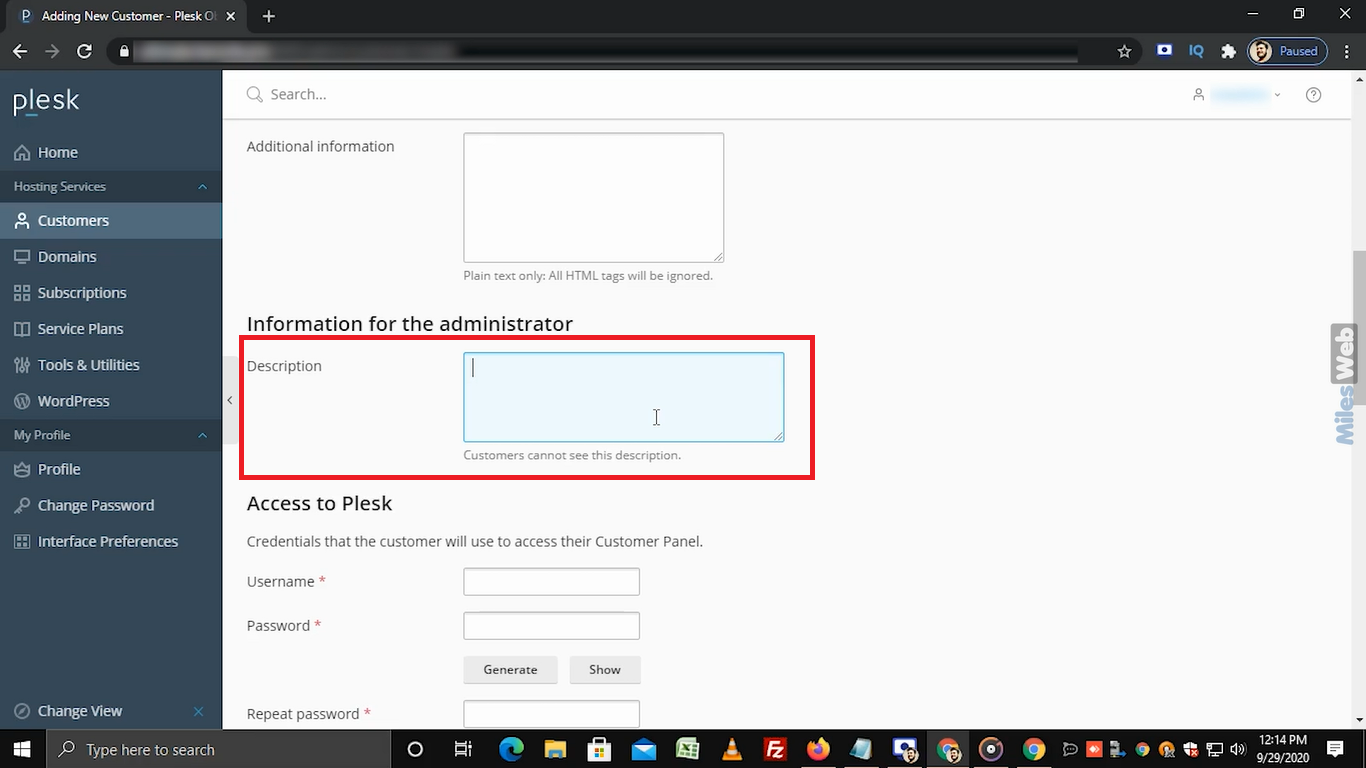
Information for the administrator-osiossa voit lisätä sisäisen kuvauksen tarjotun tekstilaatikkoon. Huomaa, että asiakkaat eivät voi nähdä tätä kuvausta.
-
Vaihe 4: Määritä Plesk-kirjautumistunnukset
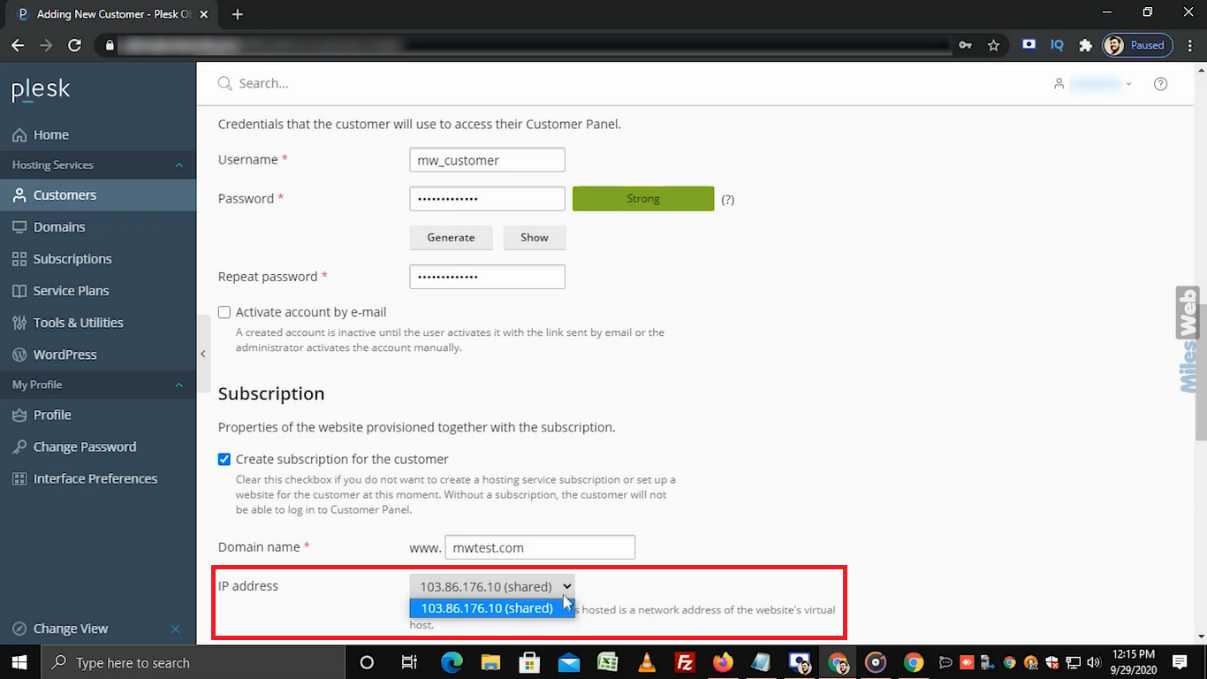
Access to Plesk-osiossa syötä haluamasi käyttäjätunnuksen ja salasanan. Kirjoita sama salasana uudelleen kenttään Repeat password, varmistaaksesi, että se on alfanumeerinen. Vaihtoehtoisesti napsauta Generate-painiketta automaattisesti luodaksesi salasanan.
Asiakkaat käyttävät näitä tunteita kirjautumiseen asiakaspaneeliinsa.
Valitse valintaruutu, jos haluat lähettää aktivointilinkin asiakkaalle sähköpostitse.
-
Vaihe 5: Määritä tilaus
Subscription-osiossa valintaruutu on oletusarvoisesti valittuna. Jos se ei ole valittu, asiakas ei voi kirjautua asiakaspaneeliin.
Syötä asiakkaan toimialuenimi kenttään Domain name. Oletusarvoisen IP-osoitteen näkyy tässä osiossa.
-
Vaihe 6: Määritä tilauksen tunnistetiedot
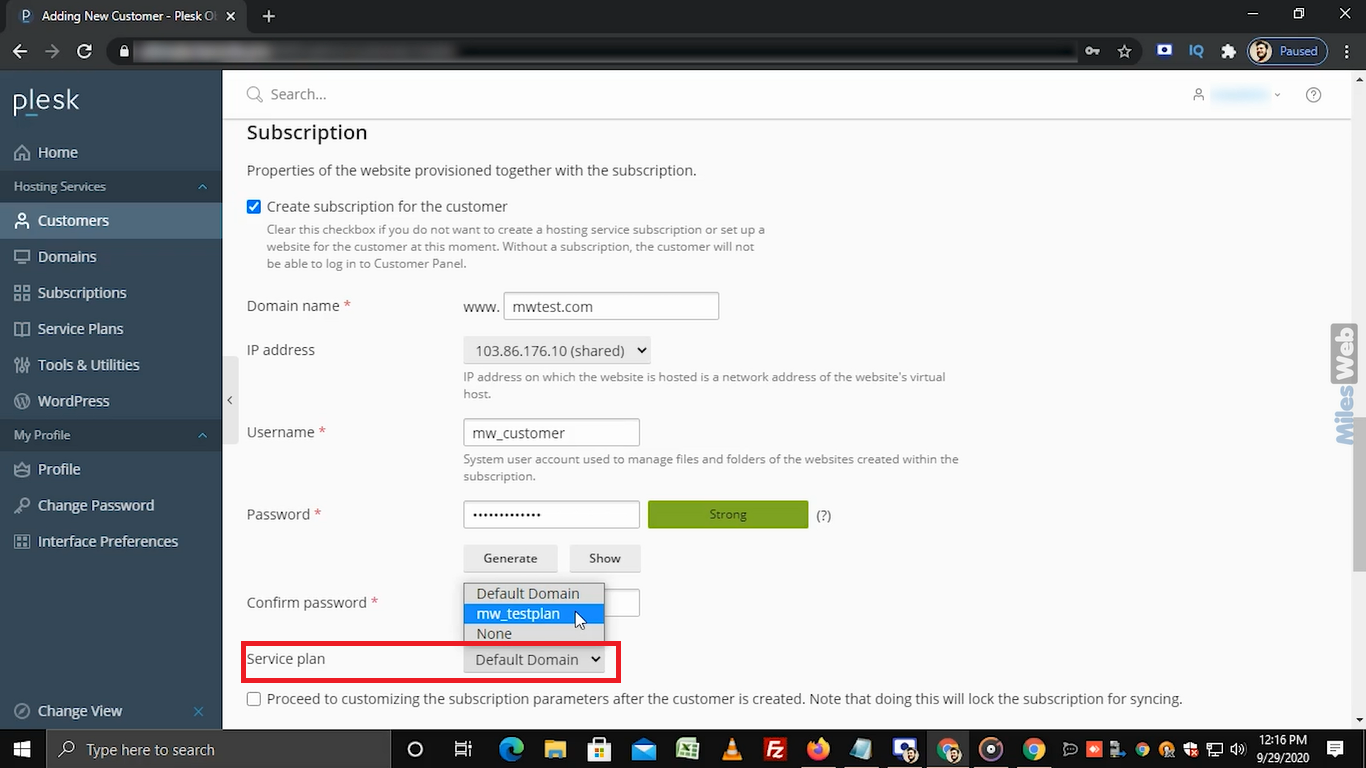
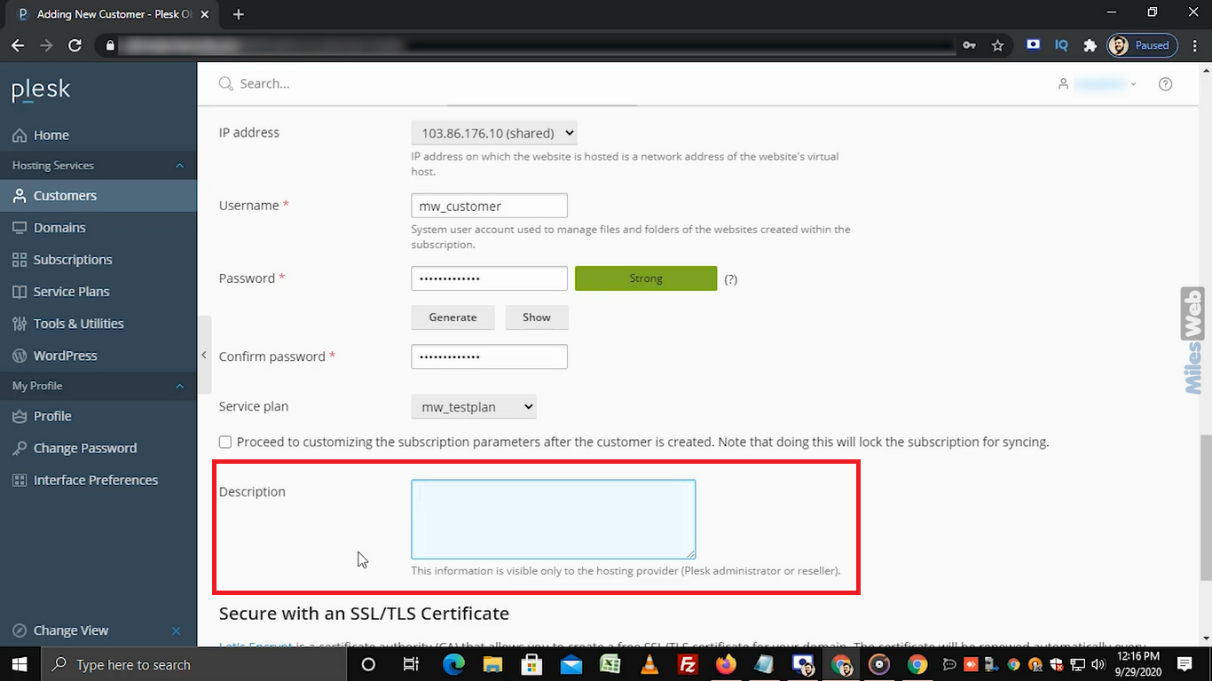
Syötä sama käyttäjätunnus ja salasana kuin määrittelit Access to Plesk-osiossa. Vahvista syöttämällä salasana uudelleen kenttään Confirm password.
Valitse palveluplan pudotusvalikosta. Valitse olemassa oleva palveluplan, joka vastaa asiakkaan vaatimuksia.
-
Vaihe 7: Älä lukitse tilausta
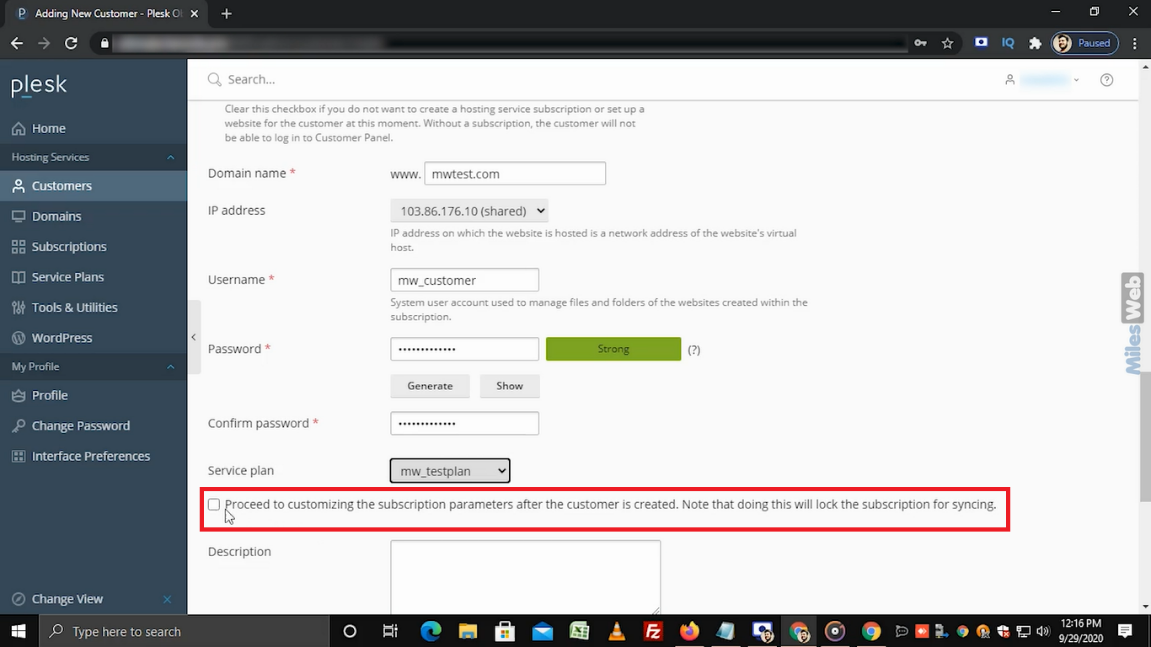
Älä valitse valintaruutua tilauksen lukitsemiseksi, sillä se estää tilauksen synkronoinnin.
-
Vaihe 8: Lisää valinnainen kuvaus
Jos haluat lisätä sisäisiä muistiinpanoja, kirjoita ne kuvauksen tekstilaatikkoon. Tämä tieto näkyy vain Plesk-ylläpitäjälle tai resellerille.
-
Vaihe 9: Määritä SSL-sertifikaatti (valinnainen)
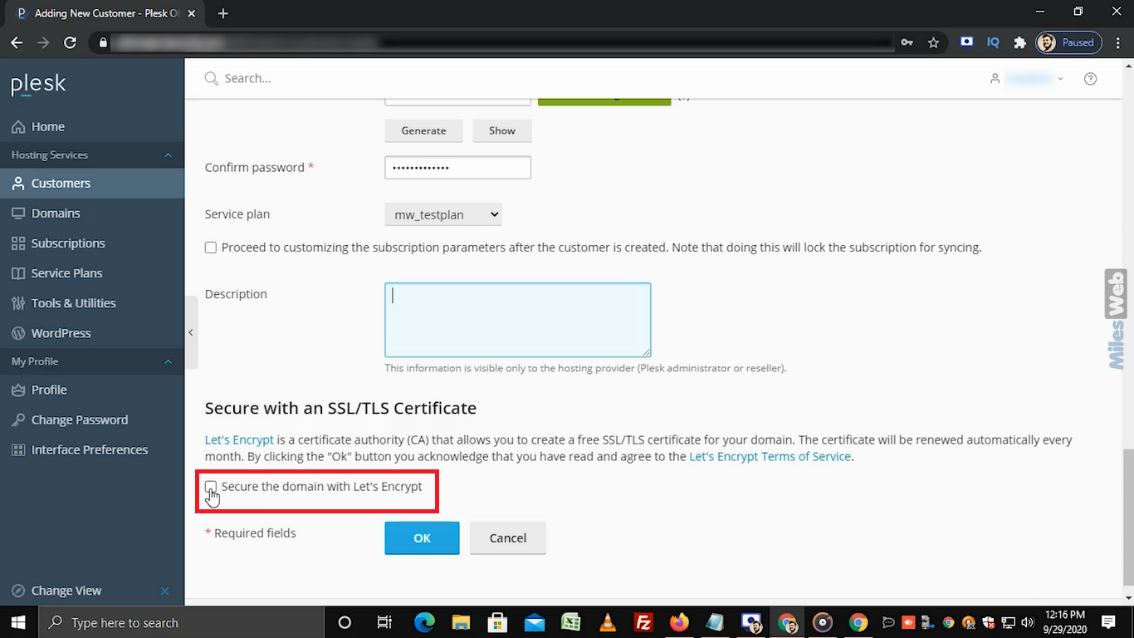
Turvaa toimialue ilmaisella SSL-sertifikaatilla valitsemalla Let's Encrypt SSL-valintaruutu. Varmista, että toimialuesi osoittaa palvelimeesi ennen jatkamista. Voit asentaa Let's Encrypt SSL-sertifikaatin lisäämisen jälkeen Pleskiin.
-
Vaihe 10: Suorita prosessi
Napsauta OK, jotta voit lopettaa ja luoda asiakaskonnon.
Asiakaskonto on nyt luotu ja käytettävissä. Asiakas voi kirjautua asiakaspaneeliinsa määrittelemilläsi tunnistetiedoilla.