Hallinnointitunnusten omistajilla on merkittävä valta palvelimessa, mikä tekee halluntitilien turvallisuuden prioriteetiksi. Pleskiin voi rajoittaa halluntitoimintojen pääsyn vain tietyihin IP-osoitteisiin, estämällä näkymättömän käytön etäpaikoista. Tämä opas johtaa sinua läpi IP-pääsyn rajoituksen määrittelyssä Pleskiin.
Miten rajoittaa halluntitoiminnan pääsy
-
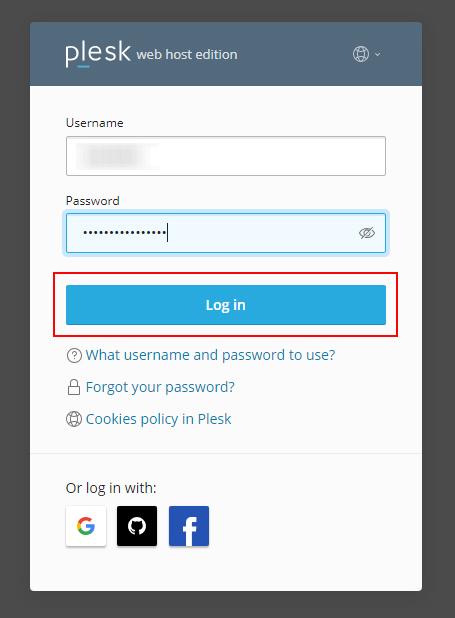
Vaihe 1: Kirjaudu sisään Pleskiin
Kirjaudu Pleskin hallintapaneeliin hallinnointitunnusten avulla. Voit tehdä tämän siirtymällä sivulle portal.internetport.com ja valitsemalla Plesk-palvelun.
-
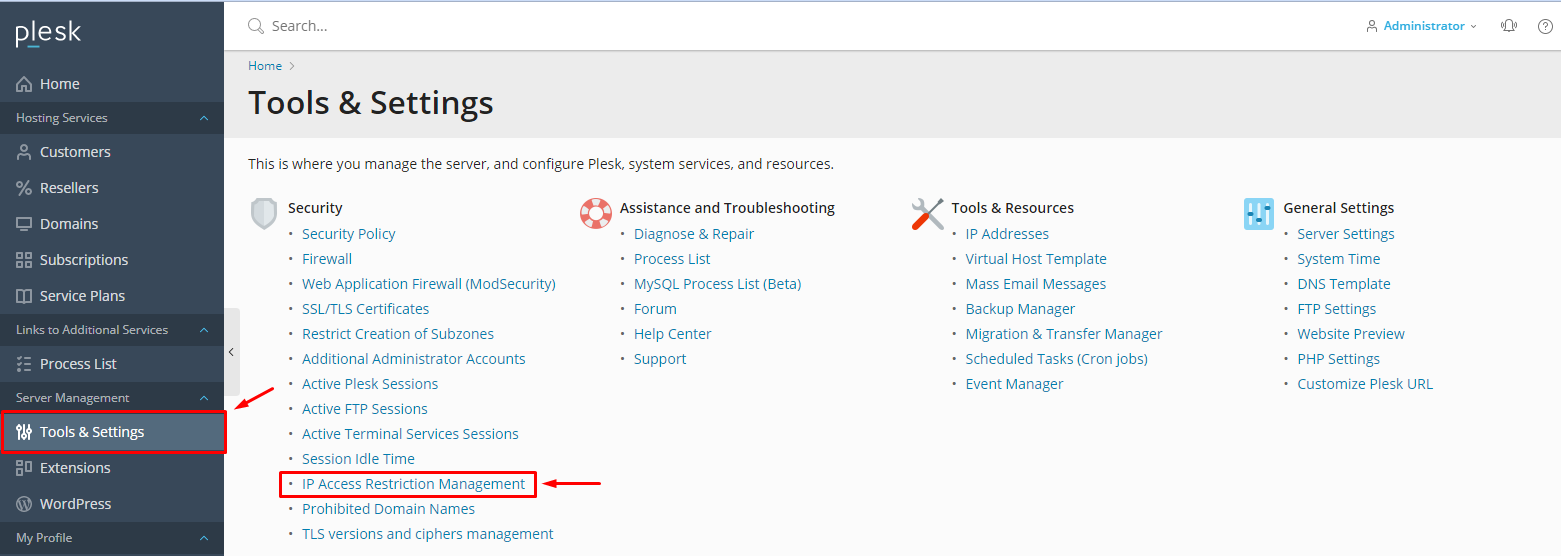
Vaihe 2: Siirry IP-pääsyn rajoituksen hallintaan
Mene kohtaan Tools & Settings ja löydä IP Access Restriction Management turvallisuusosiossa. Tämä osio sijaitsee yleensä vasemmalla sivupalkissa.
-
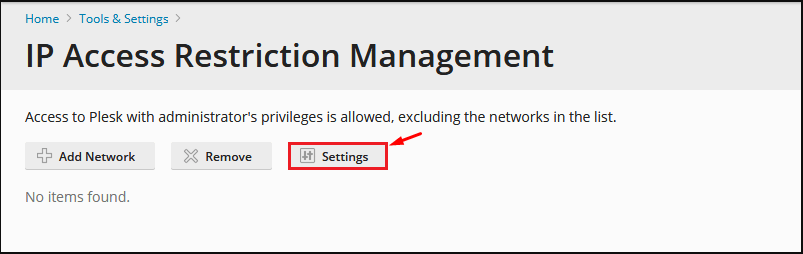
Vaihe 3: Avaa asetukset
Napsauta Settings-painiketta määrittääksesi pääsyn rajoituksia. Tämä avaa ikkunan, jossa voit valita IP-pääsyn sallimisen tai kieltämisen käytännöt.
-
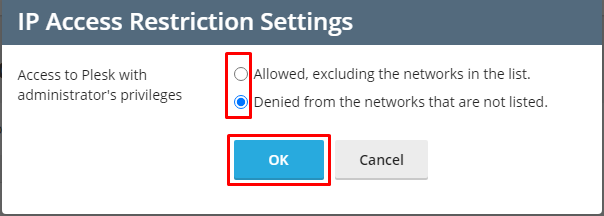
Vaihe 4: Valitse pääsykäytännöksi
Valitse sopiva vaihtoehto turvallisuusvaatimuksesi mukaan:
- Sallittu, paitsi listalla olevista verkostoista: Listalla olevilla IP-osoitteilla ei voi kirjautua sisään Pleskina tai Lisä-Pleskin halluntajana. Kaikki muut IP-osoitteet voivat kuitenkin käyttää hallintapaneelia.
- Kielletty listalla olemattomilta verkostoilta: Vain listalla olevilla IP-osoitteilla voi kirjautua sisään Pleskina tai Lisä-Pleskin halluntajana. Kaikki muut IP-osoitteet estetään.
Napsauta OK-painiketta tallentaaksesi valintasi. Muista tarkistaa, että olet määrittänyt sallitut tai kielletyt IP-osoitteet ennen tallennusta.
-
Vaihe 5: Lisää IP-osoitteita
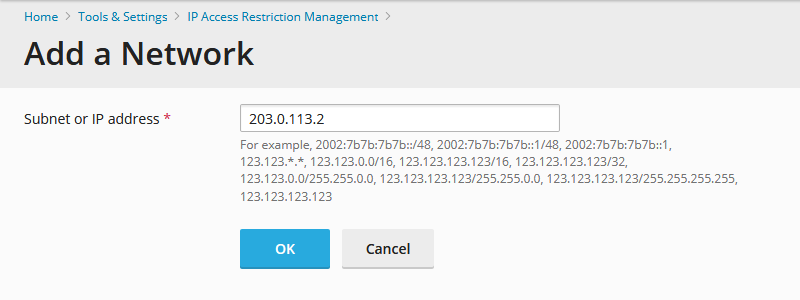
Napsauta Add Network-painiketta lisätäksesi IP-osoite tai verkon alueen valitsemasi käytännön mukaan. Kirjoita haluamasi IP-osoite tai CIDR-notaatiossa ilmaistu verkko kenttään ja napsauta Add-painiketta.
Esimerkiksi, jos haluat sallia pääsyn vain kotiverkon IP-osoitteesta 192.168.1.0/24, kirjoita tämä kenttään ja napsauta lisäämisnappia.
Vihje: Käytä verkkojen palveluita selvittääksesi nykyisen IP-osoitteesi, jos haluat sallia pääsyn omasta laitteestasi. Muista myös varmuuskopioida tärkeät tiedot ennen määritysten tekemistä.
Vihje: Jos tarvitset lisää apua tai kohtaat ongelmia, voit ottaa yhteyttä Internetportin asiakaspalveluun kutsutaan asiakaspalvelusivulta.