Tämä opas kertoo, miten voit lisätä tietokantayhteysmerkkijonon web.config-tiedostoon Pleskissä. Yhteysmerkkijonot mahdollistavat ASP.NET-sovellukselle yhteyden ottamisen SQL Serveriin tai muihin tietokannoihin tallentamalla tunnistetiedot ja palvelintiedot keskitetyssä kokoonpanotiedostossa. Tämä on erityisen hyödyllistä, kun haluat helposti hallita sovelluksen yhteyksiä tietokantaan ilman koodin muuttamista.
Miten lisätään yhteysmerkkijono
-
Vaihe 1: Kirjaudu Pleskiin
Kirjaudu Pleskin hallintapaneeliin tunnistetiedoillasi. Voit tehdä tämän siirtymällä osoitteeseen portal.internetport.com ja kirjautumalla sisään käyttämällä sähköpostiosoitteesi ja salasanasi. Jos et ole varma tunnistetiedoistasi, voit ottaa yhteyttä tukipalveluun.
-
Vaihe 2: Avaa tiedostohallinta
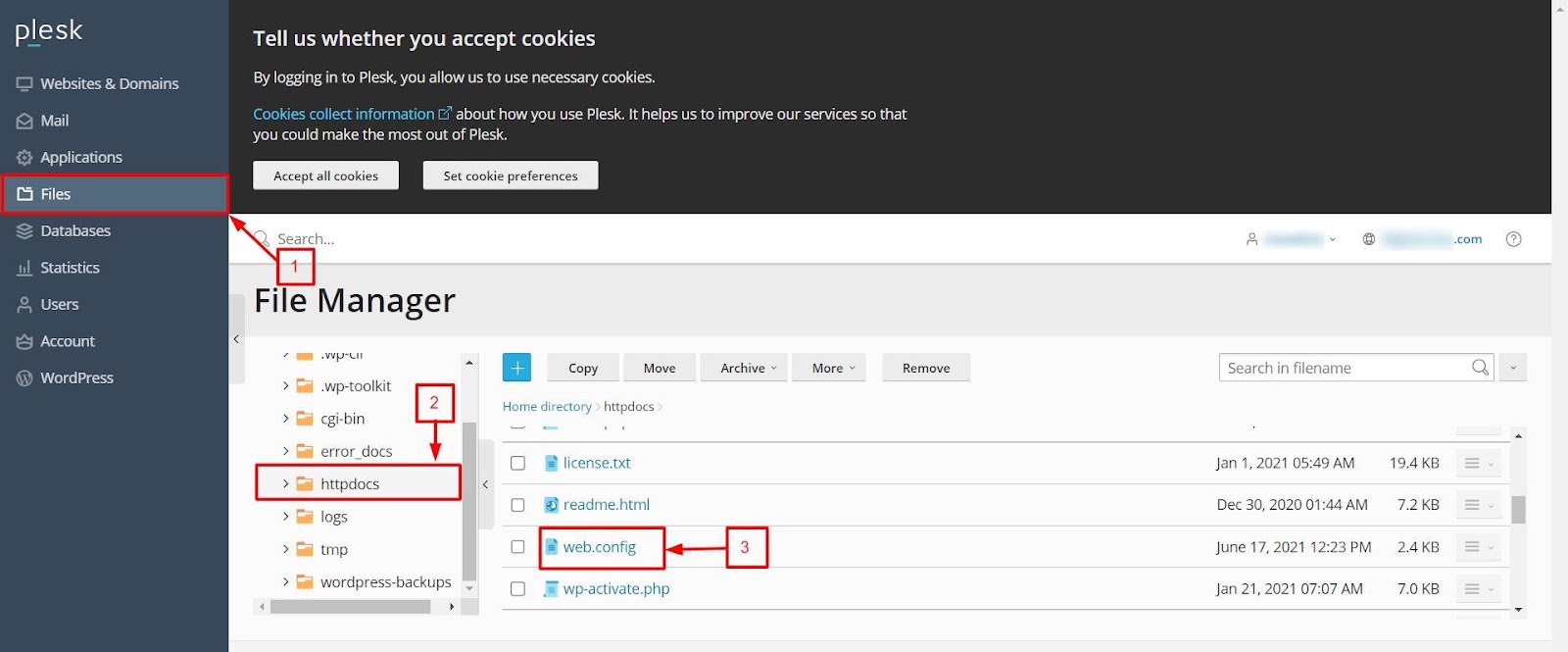
Valitse vaihtoehto Tiedostot päästäkseen tiedostohallintaan. Tämä mahdollistaa sinun käsittelemään palvelimessa sijaitsevia tiedostoja kuten web.config-tiedostoa.
-
Vaihe 3: Siirry web.config-tiedostoon
Selaa hakemistoa
httpdocs, joka on yleensä pääkansio ASP.NET-sovelluksellesi. Avaa tiedostoweb.config. Huomaa, että jos web.config-tiedostoa ei ole olemassa, voit luoda sen itse napsauttamalla Lisää uusi tiedosto-nappia ja antamalla sille nimen web.config. -
Vaihe 4: Lisää yhteysmerkkijonokoodi
Koodieditori-ikkunassa lisää seuraava koodi osioon
<configuration>:<connectionStrings> <add name="ConnectionString" connectionString="Data Source=SERVER_IP;Initial Catalog=DBname;User Id=DBuser;Password=DBuser_password;" providerName="System.Data.SqlClient" /> </connectionStrings>Korvaa
SERVER_IP,DBname,DBuserjaDBuser_passwordoikeilla tietokantapalvelimen IP-osoitteella, tietokannan nimellä, käyttäjänimellä ja salasanalla. Voit löytää nämä tiedot Internetportin asiakaspalvelusta tai tunnistetiedoistasi, jotka saattiin rekisteröityessäsi palveluun.Tämä esimerkki on SQL Serverille. Jos käytät muuta tietokantaa kuten MySQL:ää, tarvitset muuttaa
providerName-arvoa ja muutamaa muuta parametria yhteysmerkkijonossa. -
Vaihe 5: Tallenna tiedosto
Muutosten jälkeen napsauta painiketta Tallenna ottaaksesi kokoonpanon käyttöön. Varmista, että tallennat muutokset ennen kuin suljet koodieditori-ikkunan.
Vihje: Ennen kuin teet muutoksia web.config-tiedostoon, on hyvä idea tehdä varmuuskopio alkuperäisestä versiosta. Tämä mahdollistaa helposti palauttamaan alkuperäisen asetuksen, jos tapahtuu jotain virheen.
Vihje: Jos kohtaat ongelmia yhteysmerkkijonon lisäämisessä tai sen toiminnassa, voit ottaa yhteyttä Internetportin tukipalveluun. He voivat auttaa sinua määrittelemään oikeat arvot ja ratkaisemaan mahdolliset ongelmat.