Voit parantaa verkkosivustosi turvallisuutta lataamalla ulkoisen Certificate Authority:n SSL-sertifikaatin Pleskiin. Tämä opas kertoo, miten ladattavat sertifikaatti-tiedostot ja liität ne verkkotunnustasi, varmistaen, että sivusto käyttää HTTPS-salausta. Huomaa, että SSL-sertifikaatin hankinta vaatii usein maksun ja sen pyytäminen voi kestää joitakin päiviä.
Miten tehdään
-
Vaihe 1: Siirry SSL/TLS-sertifikaattien hallintaan
Kirjaudu Plesk-paneeliin käyttäen tunnistetietojasi. Jos sinulla on tarvittavat oikeudet, voit myös kirjautua sisään Internetportin asiakasportaalista tästä linkistä.
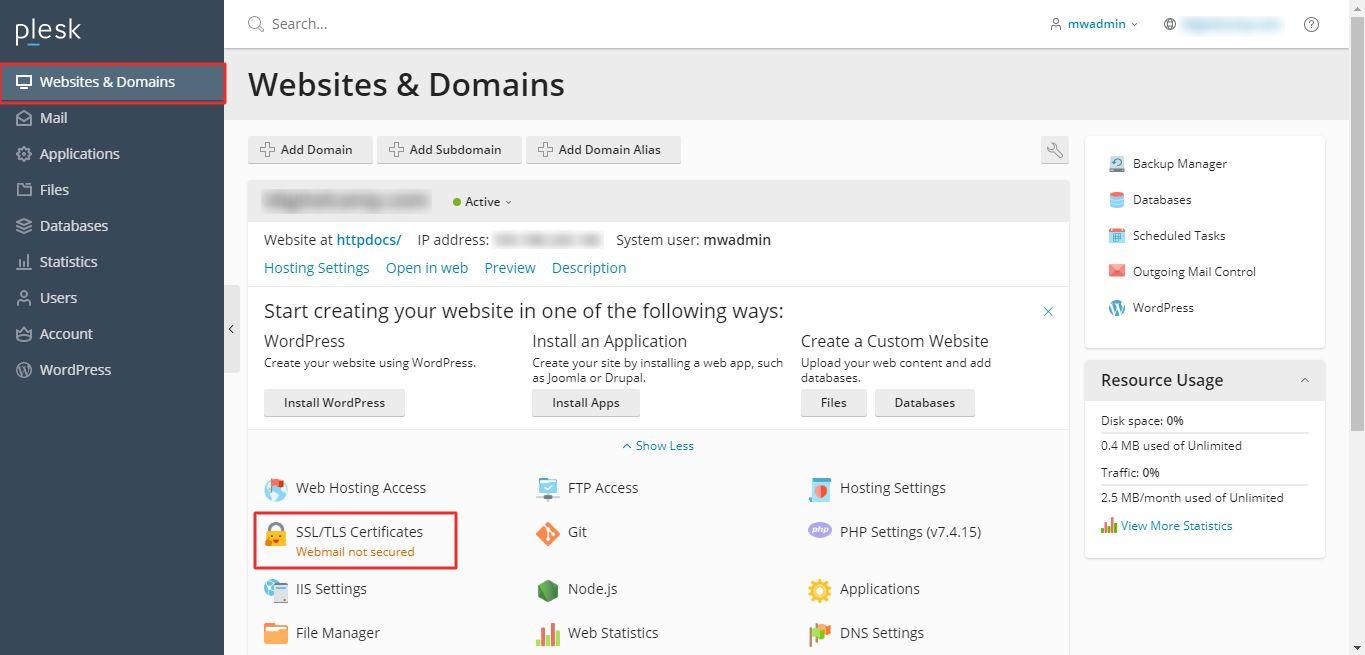
Navigoi kohtaan Verkkosivut ja verkkotunnukset ja valitse SSL/TLS-sertifikaatit. Tämä avaa sivun, jossa näet kaikki nykyiset SSL-sertifikaattisi.
-
Vaihe 2: Avaa laajennetut asetukset
Napsauta Laajennetut asetukset. Tämä avaa uuden ikkunan, jossa voit hallita SSL-sertifikaattiesi lisäämistä ja muokkaamista.
-
Vaihe 3: Lisää SSL/TLS-sertifikaatti
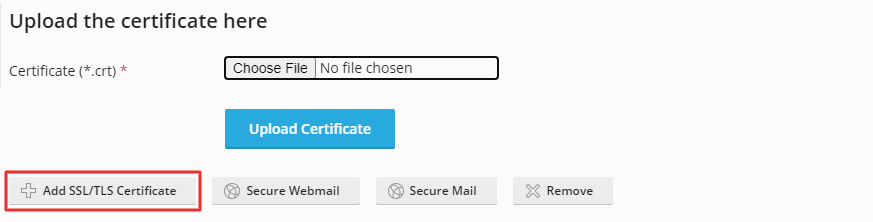
Valitse vaihtoehto Lisää SSL/TLS-sertifikaatti. Tämä avaa uuden ikkunan, jossa voit syöttää sertifikaatin tiedot ja ladata tarvittavat tiedostot.
-
Vaihe 4: Lataa sertifikaattitiedostot
Syötä SSL-sertifikaatillesi nimi kenttään Sertifikaatin nimi. Tämä voi olla esimerkiksi yrityksesi nimi tai verkkosivustosi nimi.
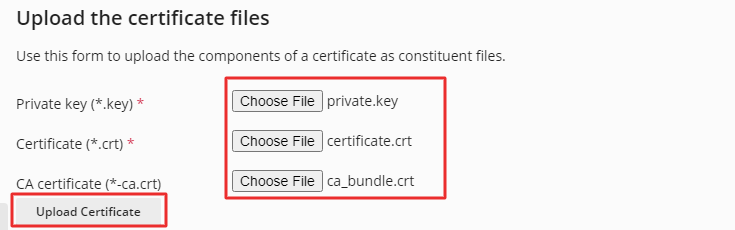
Siirry kohtaan Lataa sertifikaattitiedostot, ja valitse tiedostot napsauttamalla Valitse tiedostot. Yleensä tarvitset kaksi tiedostoa: SSL-sertifikaatti (.crt tai .pem) ja yksityinen avain (.key). Voit myös tarvita yrityksen sertifikaattiveren (Intermediate Certificate).
Kun kaikki on valmista, napsauta painiketta Lataa sertifikaatti. Tämä prosessi voi kestää muutama minuutti.
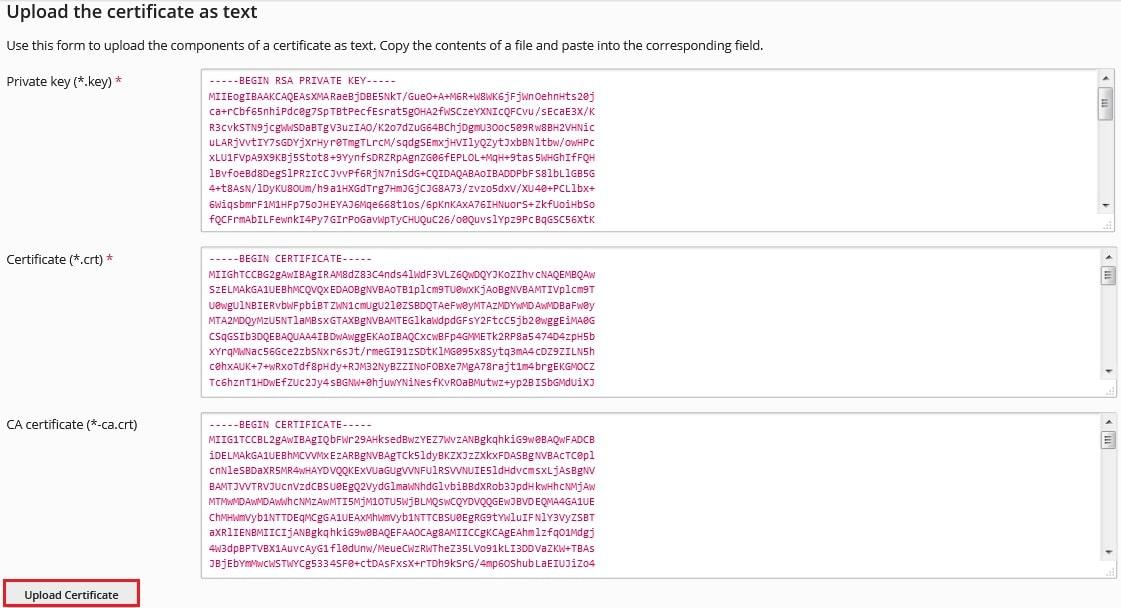
Vaihtoehtoinen tapa: Voit myös ladata sertifikaattitiedostot tekstimuodossa. Muunna SSL-tiedostot tekstimuotoon, liitä tiedostojen sisältö vastaaviin kenttiin alla olevan esityksen mukaisesti ja napsauta Lataa sertifikaatti. Tämä on hyvä vaihtoehto, jos sinulla on teknisiä osaamisia tai tarvitset lisätarkempaa hallintaa tiedostojen sisällöstä.
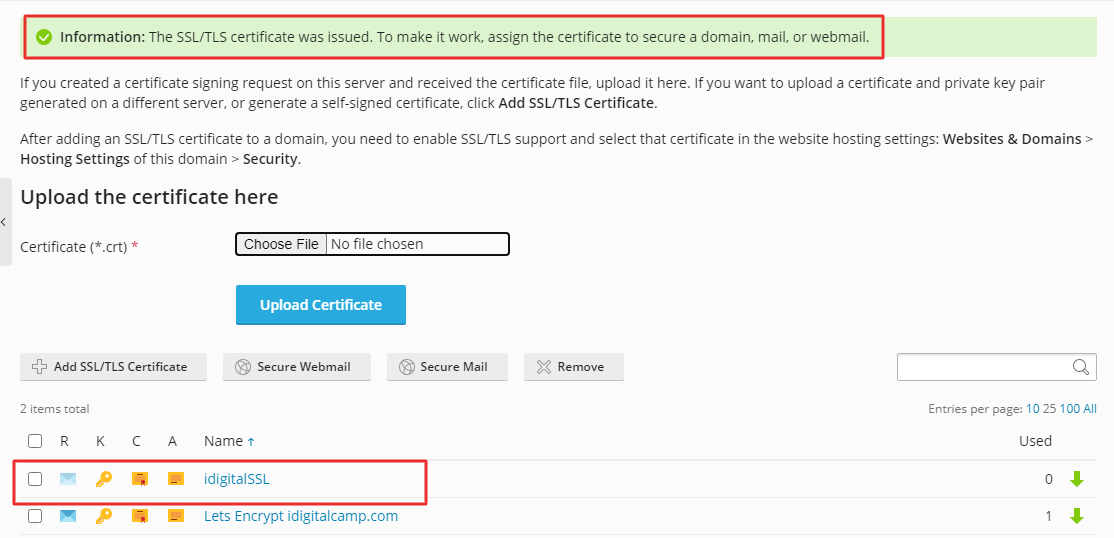
Näkymässä ilmestyy onnistumisviesti, joka johtaa sinua sertifikaatin liittämiseen verkkotunnustasi, sähköpostiin tai webmailiin. SSL-sertifikaatti lisätään automaattisesti luetteloon.
-
Vaihe 5: Siirry isännöintiasetuksiin
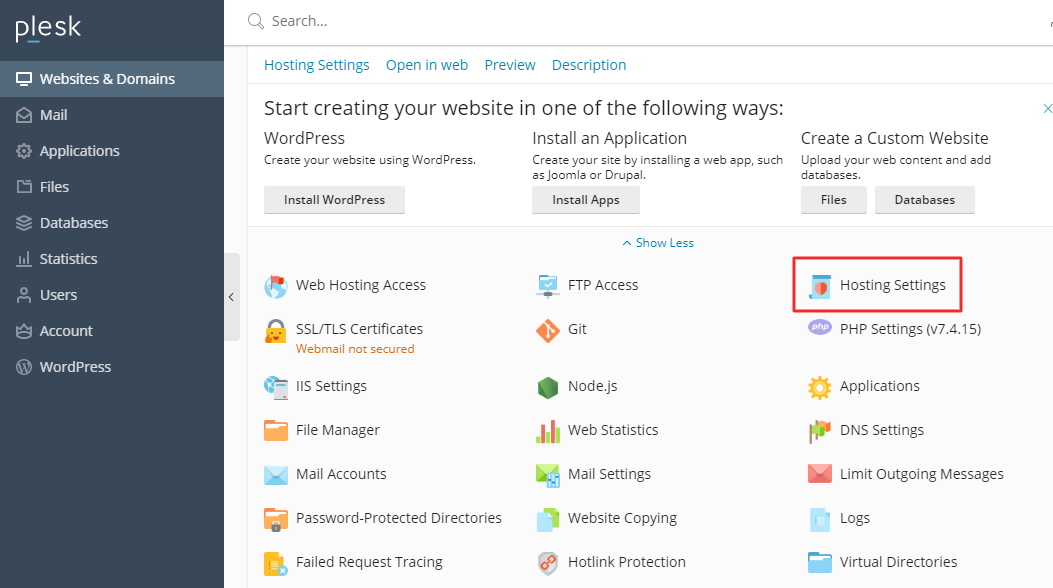
Palaamalla kohtaan Verkkosivut ja verkkotunnukset, valitse Isännöintiasetukset. Tämä avaa sivun, jossa voit hallita verkkosivustosi isännöintiin liittyviä asetuksia.
-
Vaihe 6: Liitä SSL-sertifikaatti
Navigoi kohtaan Turvallisuus, valitse ruksikenttä SSL/TLS-tuki, valitse ladattu SSL-sertifikaatti pudotusvalikosta ja napsauta painiketta OK. Tämä liittää sertifikaatin verkkosivustosi.
Näkymässä ilmestyy onnistumisviesti, joka vahvistaa sertifikaatin liittämisen. Voit nyt tarkastella verkkosivustosi turvallisuusasetuksia ja varmistaa, että kaikki toimii oikein.