Tämän oppaan avulla voit säätää PHP-kokoonpanoasetuksiasi Plesk Obsidianissa. Voit muuttaa asetuksia kuten muistirajoituksen, suorittamisaikojen ja tiedostolähetyskojojen kautta Pleskin hallintapaneelin käyttöliittymän avulla. Tämä on tärkeää erityisesti silloin, kun järjestelmälläsi on useita verkkosivustoja tai suuria PHP-sovelluksia, jotka vaativat enemmän resursseja.
Miten tehdään
-
Vaihe 1: Kirjaudu sisään Pleskiin
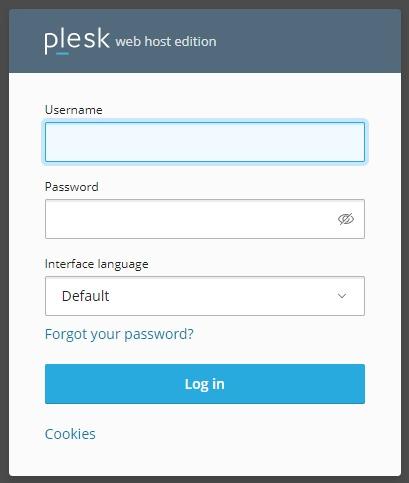
Kirjaudu Pleskin hallintapaneeliin tunnistetiedoillasi. Voit tehdä tämän meneessäsi osoitteeseen https://portal.internetport.com ja kirjautumalla sisään käyttämällä sähköpostiosoitteesi ja salasanasi.
Varmista, että käytät suojattua yhteyttä (HTTPS).
-
Vaihe 2: Siirry PHP-asetuksiin
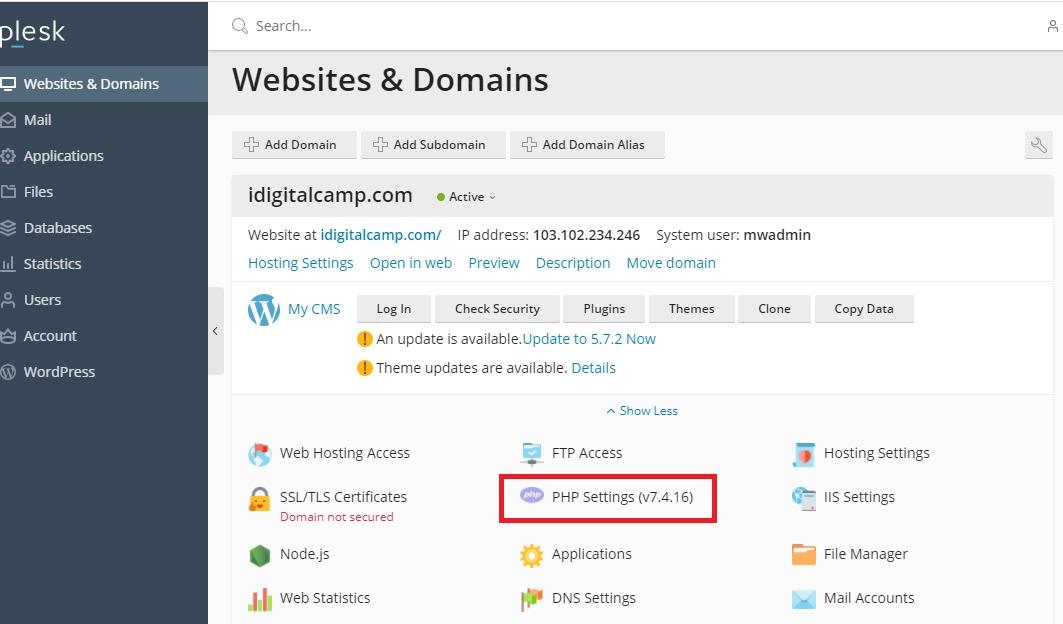
Mene kohtaan Websites and Domains ja valitse haluamasi domain.
Klikkaa PHP Settings. Tässä näkymässä voit muuttaa PHP:n asetuksia eri osioille, kuten muistirajoitus, suorittamisaikojen rajoitukset ja tiedostolähetyskojojen koko.
Huomioi, että muutokset voivat vaikuttaa kaikkiin PHP-sovelluksiin valitsemallasi domainilla.
-
Vaihe 3: Säädä muistirajoitus
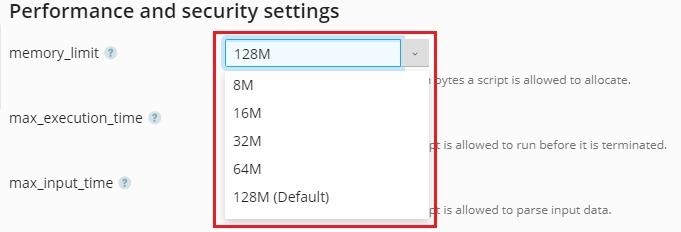
Valitse haluamasi
memory_limit-arvo pudotusvalikosta. Jos tarvitsemasi arvo ei ole saatavilla pudotusvalikossa, voit kirjoittaa sen manuaalisesti kenttään. Muistirajoituksen muuttaminen voi auttaa suorituskyvyn parantamisessa tai välttämään virheitä, jotka johtuvat liian paljasta muistin käytöstä.Jos olet epävarma sopivasta arvosta, voit kysyä tukipalvelusta suosituksen.
-
Vaihe 4: Aseta maksimi syöte-aika
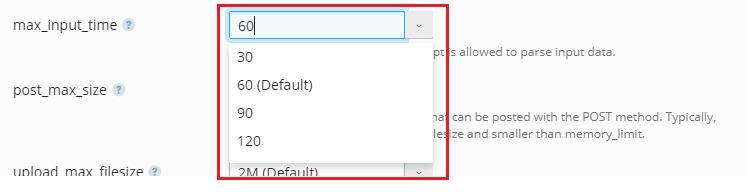
Valitse
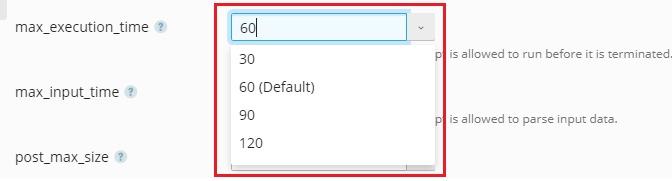
max_input_time-arvo pudotusvalikosta. Tämä asetus määrittelee, kuinka kauan PHP sallii skriptin käsitellä käyttäjän syötteen ennen virheen heittämistä.Korota tätä arvoa, jos saat virheitä liian pitkän syötteen käsittelyssä.
-
Vaihe 5: Aseta maksimi suorittamisaika
Valitse
max_execution_time-arvo pudotusvalikosta. Tämä asetus määrittelee, kuinka kauan PHP sallii skriptin suorittaa ennen virheen heittämistä.Korota tätä arvoa, jos saat virheitä pitkän aikaa kestävistä skripteistä.
-
Vaihe 6: Määritä post_max_size
Valitse
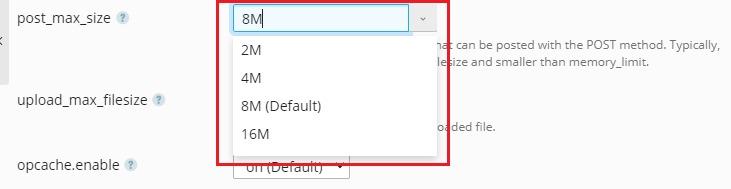
post_max_size-arvo pudotusvalikosta. Tämä asetus määrittelee maksimin kokonaisen POST-pyyntökohteen koon, jota PHP hyväksy.Korota tätä arvoa, jos tarvitset lähettää suurempia tiedostoja tai paljon syötteen kautta.
-
Vaihe 7: Määritä upload_max_filesize
Valitse
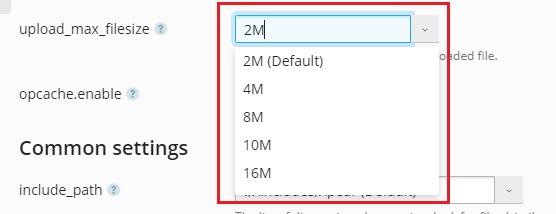
upload_max_filesize-arvo pudotusvalikosta. Tämä asetus määrittelee yksittäisen tiedoston maksimikohteen, jota voit lähettää palvelimelle.Tämä arvo ei saa olla suurempi kuin
post_max_size-arvo. -
Vaihe 8: Ota käyttöön OPcache (valinnainen)
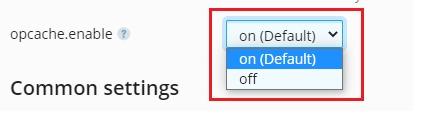
Jos haluat parhaan suorituskyvyn PHP OPcachen avulla, valitse
opcache.enable-asetus pudotusvalikosta. OPcache on PHP:n kääntäjän välimuisti, joka tallentaa käännettyjen skriptien koodin muistissa ja nopeuttaa sivujen lataamista.OPcache on hyödyllinen, jos sinulla on monimutkainen PHP-sovellus tai verkkosivusto.
-
Vaihe 9: Hyväksy muutokset
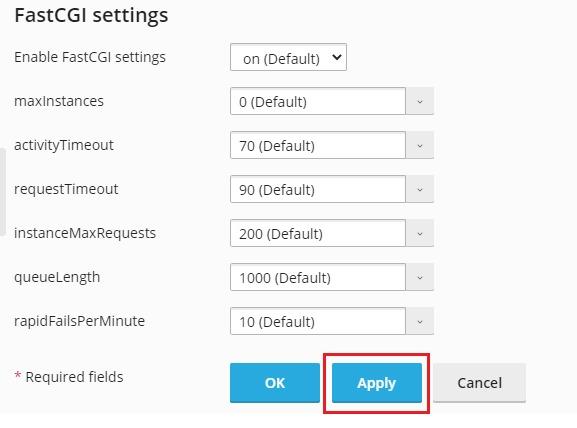
Kun olet määrittänyt kaikki tarvittavat parametrit, klikkaa sivun alalaidassa olevaa Apply-painiketta. Tämä tallentaa tehtäsi muutokset ja aloittaa asetuksien päivityksen.
Pidä selainikkuna auki päivityksen ajan.
-
Vaihe 10: Vahvista päivitys
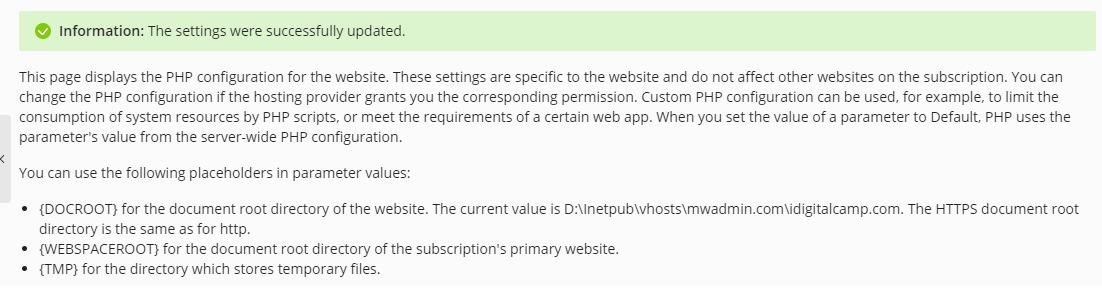
Klikkaamisen jälkeen näet ilmoituksen, joka vahvistaa asetusten aikataulutuksen päivittämiseksi. Päivitys voi kestää muutama minuutti riippuen palvelimen kuormasta.
Jälleen kerran, pidä selainikkuna auki päivityksen ajan.