Plesk mahdollistaa mukautettujen käyttäjäroolien luomisen erilaisilla käyttöoikeusasteilla eri käyttäjätyypeille hosting-tililläsi. Tämä oppaat näyttää, miten voit määrittää, luoda ja hallita käyttäjärooleja Pleskissä hallitaksesi oikeuksia verkkosivustoille, DNS:lle, sähköpostille, FTP:lle ja muun palvelun.
Tausta
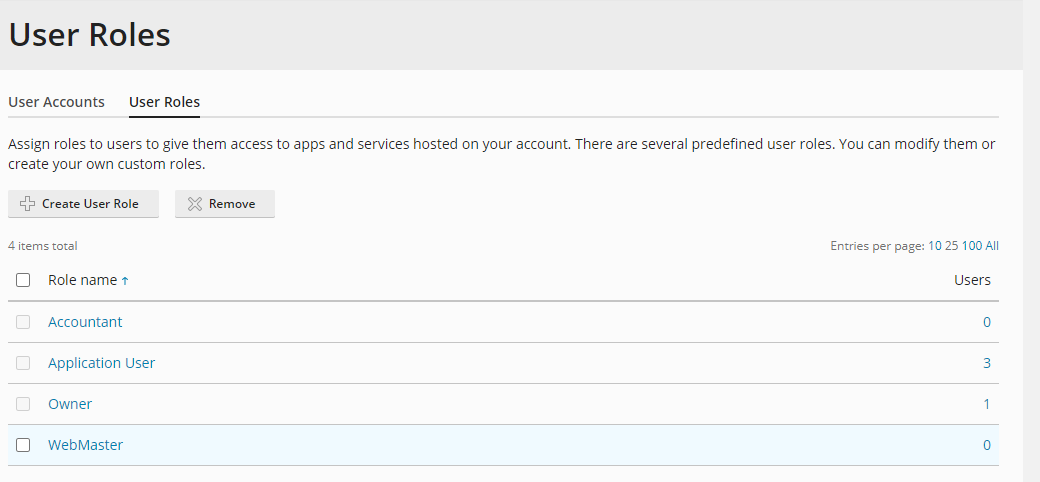
Plesk generoi automaattisesti esimääritettyjä käyttäjärooleja, joita voit muokata tai käyttää mukautettujen roolien pohjana:
- Omistaja: Koko asetusten ja palvelimen hallintatoimintojen täysi pääsy.
- WebMaster: Voi hallita määritettyjä tiloja, luoda verkkosivustoja ja määrittää DNS-tietueita, sähköpostia ja FTP:ta. Ei voi luoda uusia Plesk-käyttäjiä tai hallita rooleja.
- Sovelluskäyttäjä: Käyttäjällä rajoitettu pääsy.
- Kirjanpitäjä: Pienin käyttöoikeusaste Pleskissä. Voi vain tarkastella määritettyjen tilojen yksityiskohtia eikä voi muuttaa asetuksia.
Huomautus: Esimerkki koskee Plesk 18-versiota, mutta vaiheet ovat samankaltaiset muiden Pleskin versioiden käsittelyssä.
Miten luoda mukautettu käyttäjärooli
-
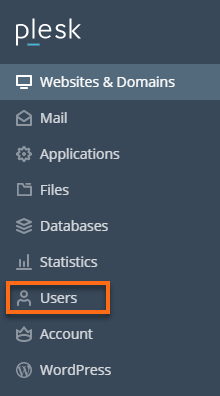
Vaihe 1: Siirry käyttäjät-osioon
Kirjaudu Plesk-tilillesi ja siirry Käyttäjät-osioon vasemmasta valikosta.
-
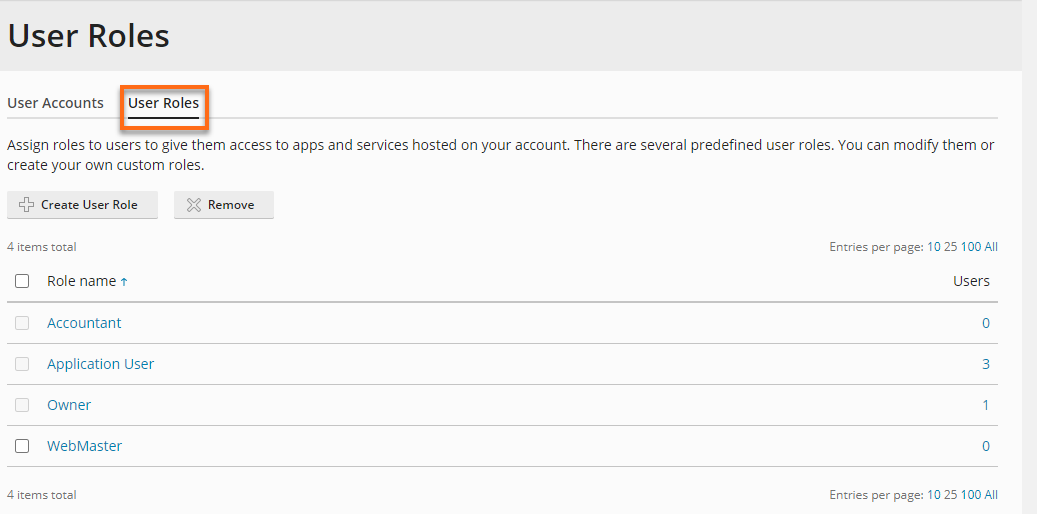
Vaihe 2: Avaa käyttäjäroolit-välilehti
Valitse Käyttäjäroolit-välilehti.
-
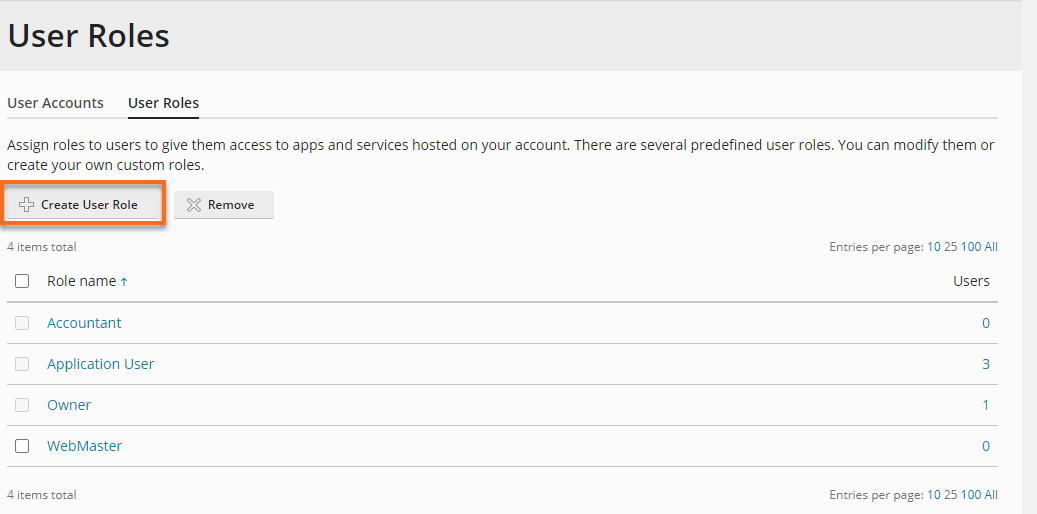
Vaihe 3: Luo uusi käyttäjärooli
Napsauta Luo käyttäjärooli-painiketta.
-
Vaihe 4: Nimeä rooli
Kirjoita haluamasi roolin nimi tekstikenttään nimeltä "Käyttäjäroolin nimi" kohtaa Yleiset.
-
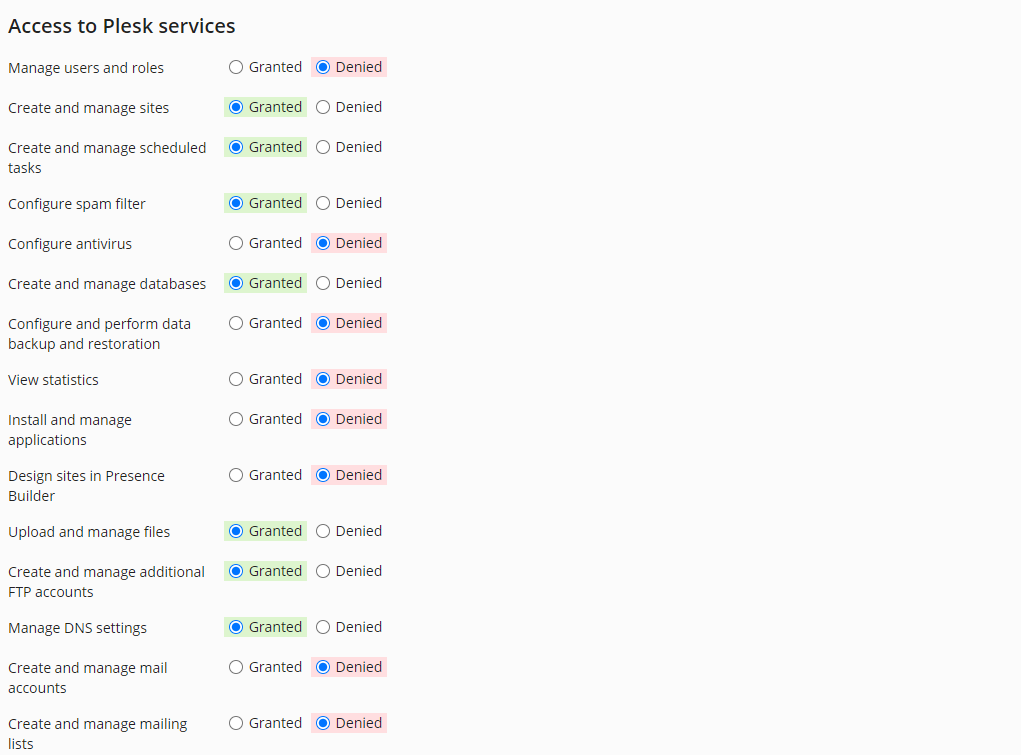
Vaihe 5: Määritä käyttöoikeudet
Valitse Käyttöoikeudet Pleskin palveluihin-kohtaa haluamasi käyttöoikeudet, jotka haluat myöntää tai kieltää käyttäjälle.
-
Vaihe 6: Tallenna rooli
Kun olet valmis, napsauta OK-painiketta. Uusi roolisi näkyy sitten luettelossa välittömästi käytettäväksi.
Miten muokata olemassa olevia käyttäjärooleja
-
Vaihe 1: Valitse muokattava rooli
Käyttäjäroolien luettelosta valitse roolin nimi, jonka käyttöoikeuksia haluat muuttaa.
-
Vaihe 2: Muuta käyttöoikeuksia
Valitse Käyttöoikeudet Pleskin palveluihin-kohtaa haluamasi käyttöoikeudet, jotka haluat myöntää tai kieltää käyttäjälle.
-
Vaihe 3: Tallenna muutokset
Kun olet tehnyt muutokset, napsauta OK-painiketta tallentaaksesi muutokset.