Paranna verkkosivuston turvallisuutta käyttämällä ilmaista SSL-varmennetta Let's Encryptistä. Tämä oppaatutkinta johtaa sinin läpi tarvittavien Plesk-laajennusten asentamisesta ja SSL-varmennuksen luomisesta verkkotunnuksellesi, mukaan lukien vaihtoehdot alidomainien ja sähköpostipalvelujen suojaukseen. Let's Encrypt-varmenteiden käyttö mahdollistaa salattua yhteyttä verkkosivustollesi ilman maksullisia kustannuksia, mikä lisäksi parantaa sivustosi luottamuksen ja SEO-sijoitusta.
Miten tehdä se
-
Vaihe 1: Pääsy Pleskin hallintapaneeliin
Kirjaudu Pleskin hallintapaneeliin käyttämällä tunnistetietojasi. Voit päästä paneeliin helposti Internetportin asiakaspalveluportaalista täältä. Kun olet kirjautunut sisään, siirry kohtaan Verkkosivut & Domains.
-
Vaihe 2: Asenna tarvittavat laajennukset
Jotta voit käyttää Let's Encrypt-varmenteita, sinun täytyy ensin asentaa Pleskiin kaksi erillistä laajennusta: SSL It! ja Let's Encrypt. Navigoi kohtaan Extensions & Updates ja etsi nämä laajennukset. Valitse ne ja asenna niitä napsauttamalla Install-painiketta.
-
Vaihe 3: Ota SSL/TLS-tuki käyttöön
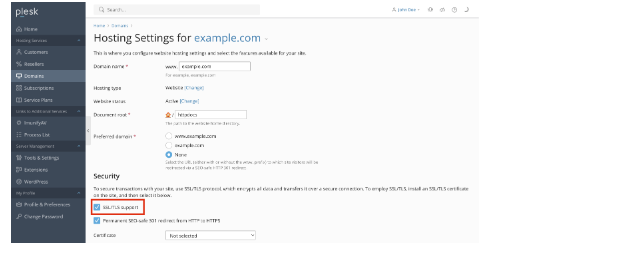
Mene kohtaan Domains > Domain.com > Hosting & DNS > Hosting Settings (tai Hosting) ja ota SSL/TLS-tuki käyttöön, jos se ei ole tällä hetkellä käytössä. Tämä asetus mahdollistaa sivustollesi salatun HTTPS-yhteyden.
-
Vaihe 4: Siirry SSL/TLS-varmenteisiin
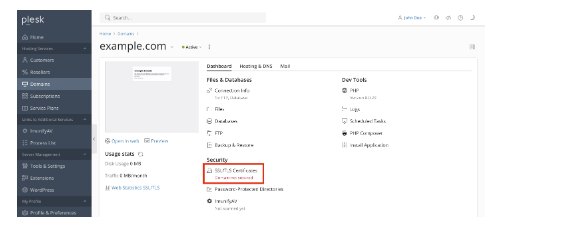
Mene kohtaan Domains > example.com ja napsauta SSL/TLS Certificates. Tässä osiossa voit hallita kaikkia sivustollesi liittyviä SSL-varmenteita.
-
Vaihe 5: Asenna Let's Encrypt-varmenne
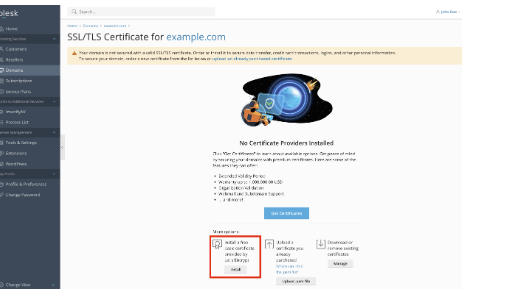
Sivun alalaidassa napsauta Install-osion Lisää vaihtoehtoja > Asenna ilmainen perusvarmenne Let's Encryptiltä tarjoaman. Tämä avaa valikon, josta voit aloittaa varmennuksen luomisen.
-
Vaihe 6: Määrittele varmenteen asetukset
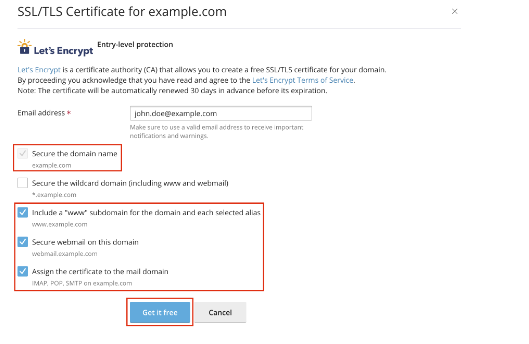
Valitse haluamasi valinnat varmennelle, mukaan lukien:
- Verkkotunnuksen suojaaminen: Valitse verkkotunnus, jolle haluat luoda varmenteen.
- Mukaamisen "www"-alidomainiin: Voit valita, haluatko varmennuksen mukautua myös www-alidomainiisi automaattisesti.
- Varmennuksen sijoittaminen sähköpostitunnukseen: Jos haluat käyttää samaa varmennetta sähköpostipalvelujen suojaukseen, valitse tämä vaihtoehto.
Napsauta Hanki se ilmaiseksi tai Asenna-painiketta prosessin suorittamiseksi. Pleski asentaa varmenteen automaattisesti valitsemaasi verkkotunnukseen.
Huomautus: Let's Encrypt-varmenteet uudelleennewdataan automaattisesti Pleskin toimesta ennen vanhenemista, yleensä joka 90 päivän välein. Tämä prosessi tapahtuu taustalla, joten sinun ei tarvitse huolehtia varmennuksen uudelleennewdatuksesta itse.
Voit tarkistaa varmenteiden vanhenevan päivämäärän ja tilan Pleskin SSL/TLS Certificates-osiossa. Jos huomaat, että jokin menee pieleen uudelleennewdatuksen aikana, voit yhteydessä olla Internetportin asiakaspalvelulla saamaksesi apua.
Lisäksi muista testata sivustosi toimintaa HTTPS-yhteydellä varmenteen asennuksen jälkeen. Voit käyttää esimerkiksi SSL Labsin SSL Testityökalua tarkistamaan sivustosi turvallisuuden tasoa.