Tämä oppaat selittää, miten voit nollata sähköpostitilin salasanan Plesk-kontrollipanelissa. Prosessi sisältää siirtymisen verkkotunnuksen sähköpostiasetuksiin ja valitun sähköpostitilin salasanan päivittämisen. Jos sinulla on vielä ei ole kirjautumistietosi Plesk-kontrollipaneeliin, voit löytää ne Internetportin asiakastukennevalinnasta tai tarkastelemalla sähköpostiasi. Kirjautumisetiedot sisältävän sähköpostiviestin otsikko on usein "Plesk-kirjautumistiedot".
Miten nollata salasana
-
Vaihe 1: Pääsy Plesk-kontrollipaneeliin
Kirjaudu Plesk-kontrollipaneeliin käyttäjätunnuksillasi. Voit päästä siihen menemällä osoitteeseen portal.internetport.com. Kirjoita käyttäjätunnus ja salasana kenttiin ja napsauta kirjautumispainiketta.
-
Vaihe 2: Siirry Verkkosivut ja verkkotunnukset
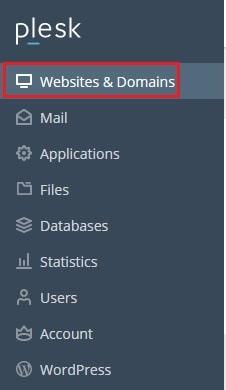
Napsauta päävalikosta vaihtoehtoa 'Verkkosivut ja verkkotunnukset'. Tämä avaa sivun, jossa näet kaikki omat verkkotunnustasi. Valitse verkkotunnus, jonka sähköpostitilin salasanaa haluat nollata.
-
Vaihe 3: Avaa sähköpostitilit
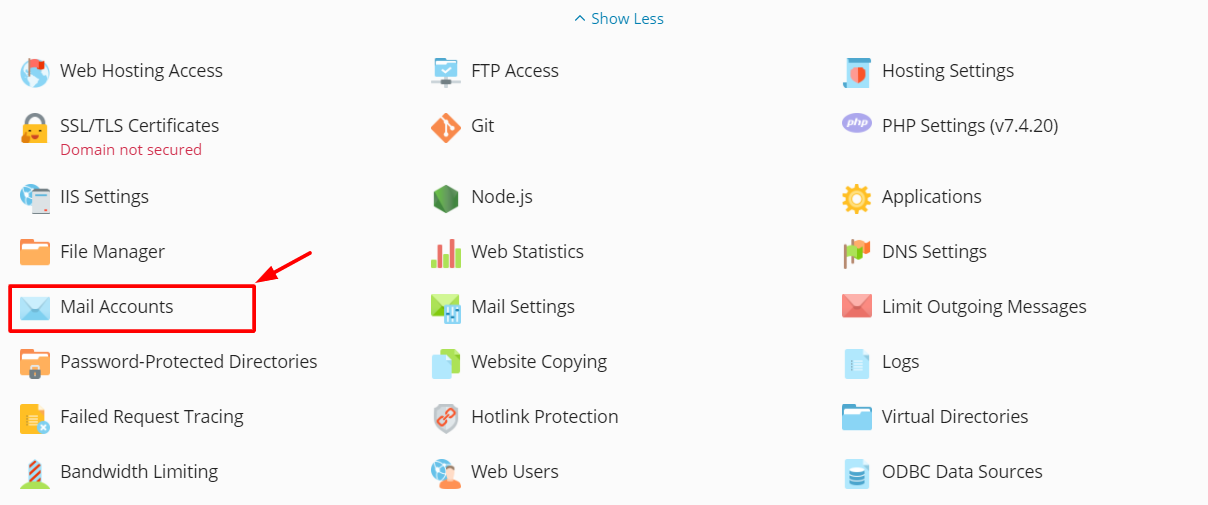
Etsi valitsemastasi verkkotunnuksesta 'Sähköpostitilit'-vaihtoehto ja napsauta sitä. Tämä avaa sivun, jossa näet kaikki kyseisen verkkotunnuksen sähköpostitilit.
-
Vaihe 4: Valitse sähköpostitili
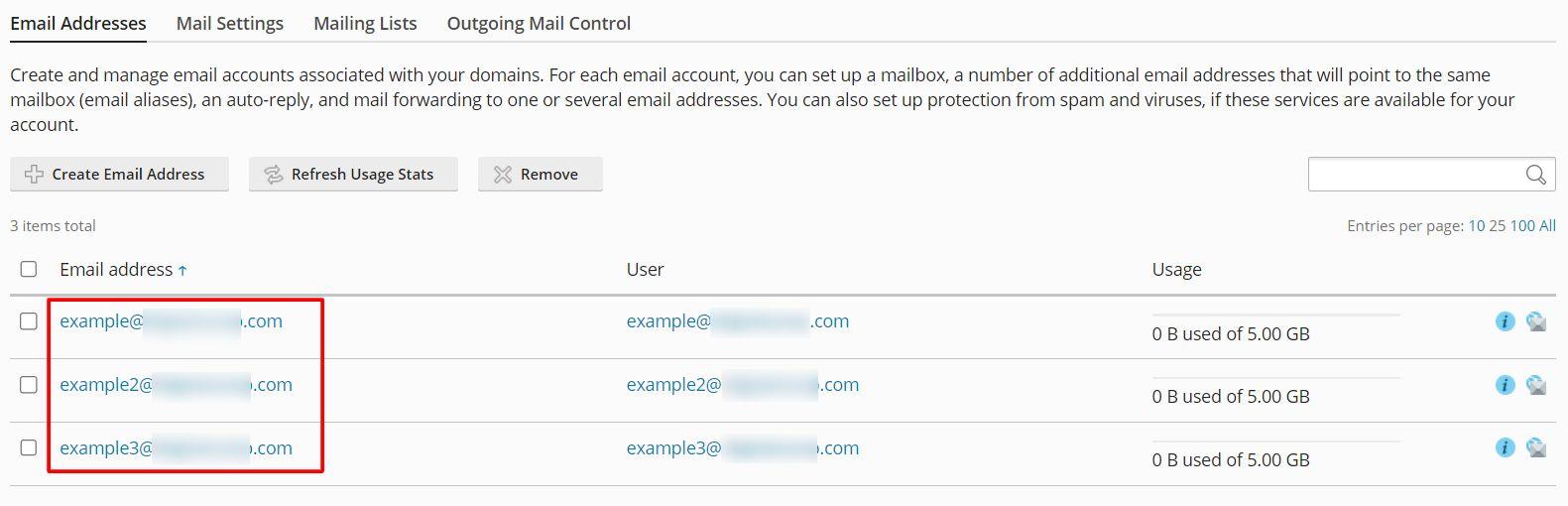
Näe kaikki luomasi sähköpostitilit ja valitse tietty sähköpostitili, jonka salasanaa haluat nollata. Voit tehdä tämän napsauttamalla sähköpostitilin nimeä tai käyttämällä 'Muokkaa'-painiketta tilin vieressä.
-
Vaihe 5: Syötä ja vahvista uusi salasana
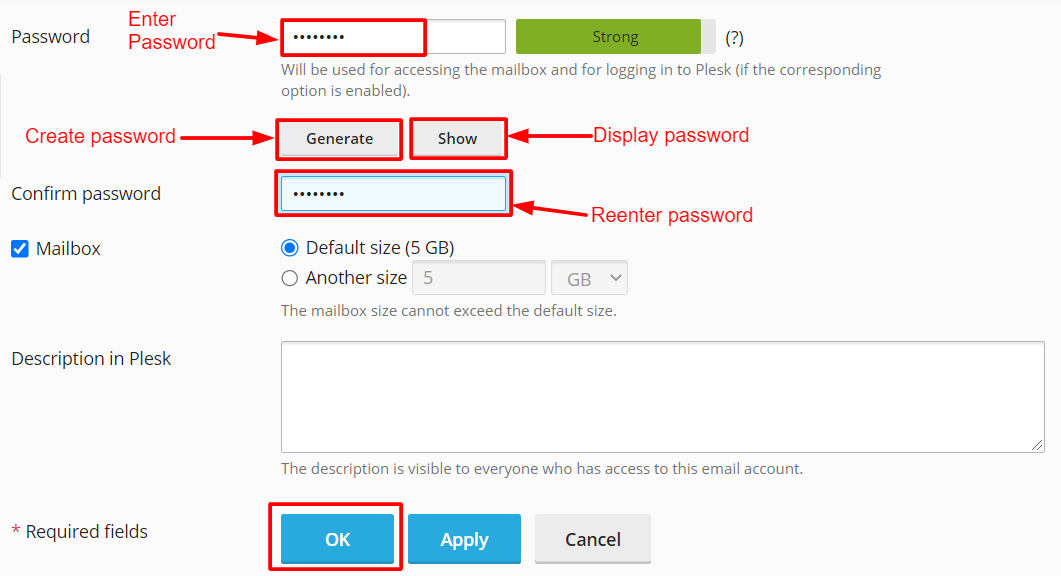
Syötä haluamasi salasanan kenttään 'Salasana', syötä sitten salasana uudelleen kenttään 'Vahvista salasana' varmistaaksesi sen. Varmista, että uusi salasanasi vastaa vaatimuksia, jotka voivat sisältää vähintään 8 merkkiä sekä isoja ja pieniä kirjaimia. Voit myös käyttää erikoismerkkejä lisäämällä turvallisuutta.
Vaihtoehtoisesti voit napsauttaa painiketta 'Luo' luodaksesi satunnaisen salasanan, joka on yleensä turvallisempi kuin käyttämäsi oma. Valitse painike 'Näytä' näyttääksesi salasanasi ruudulla.
Huomio: On tärkeää kopioida salasana turvalliseen paikkaan ennen jatkamista, varmistaaksesi, että muistat sähköpostitilin salasanan. Voit käyttää esimerkiksi salasanahallintajärjestelmää tai tallentaa sen luottamukselliseen asiakirjaan.
-
Vaihe 6: Vahvista muutos
Napsauta OK-painiketta tallentaaksesi uuden salasanan. Onnistumisviesti, joka vahvistaa salasanan vaihtamisen, näytetään ruudun ylhäällä. Jos saat virheilmoituksen, tarkista syöttämäsi tiedot ja yritä uudelleen.
Viimeinen huomio: Salasanan vaihtamisen jälkeen on hyvä testata sähköpostitiliä kirjautumalla sisään käyttämällä uutta salasanaa. Voit tehdä tämän suoraan Plesk-kontrollipaneelista tai kokeilla kirjautua sisään sähköpostiasetuksesi avulla.