Plesk mahdollistaa sekä ilmaisten että maksullisten SSL/TLS-sertifikaattien asentamisen Let's Encryptin SSL It!-laajennuksen avulla. Tämän oppaan kautta kuljetut vaiheet selventävät, miten voit turvata verkkotunnuksesi ilmaisella Let's Encrypt-sertifikaatilla suoraan Pleskin hallintapaneelin kautta.
SSL-sertifikaatin asentaminen
-
Vaihe 1: Siirry SSL/TLS-sertifikaatteihin
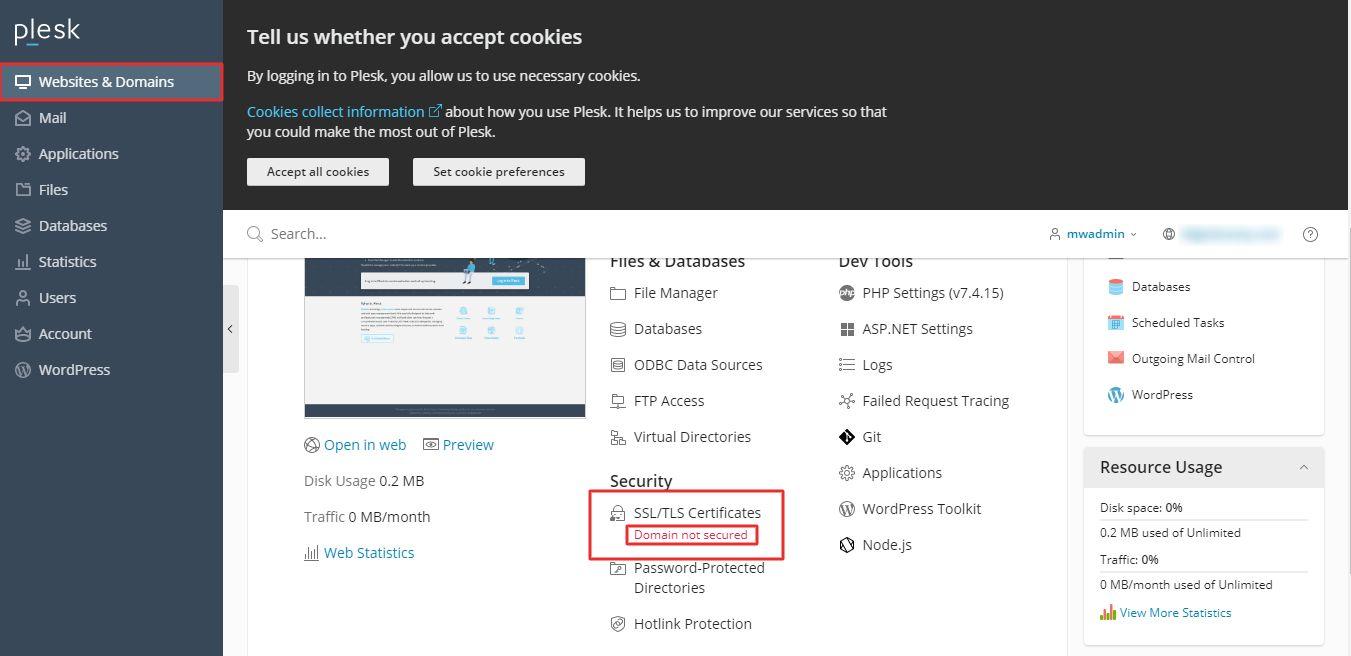
Kirjaudu Plesk-tiliisi ja siirry kohtaan Verkkosivut ja domainit, valitse sitten SSL/TLS-sertifikaatit.
Huomautus: Tila "Domain not secured" näkyy SSL/TLS-sertifikaatteissa, mikä osoittaa, että domainilla ei ole SSL-suojaa.
-
Vaihe 2: Aloita ilmaisen sertifikaatin pyyntö
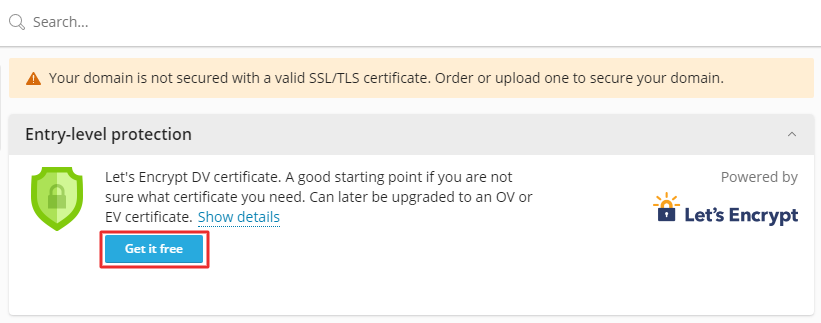
Napsauta painiketta "Get it free" aloittaaksesi Let's Encrypt-sertifikaatin asennuksen. Tämä toiminto avaa uuden valikon, jossa voit valita haluamasi domainin tai alidomainin, jolle sertifikaatti pyydetään.
-
Vaihe 3: Määritä sertifikaation asetukset
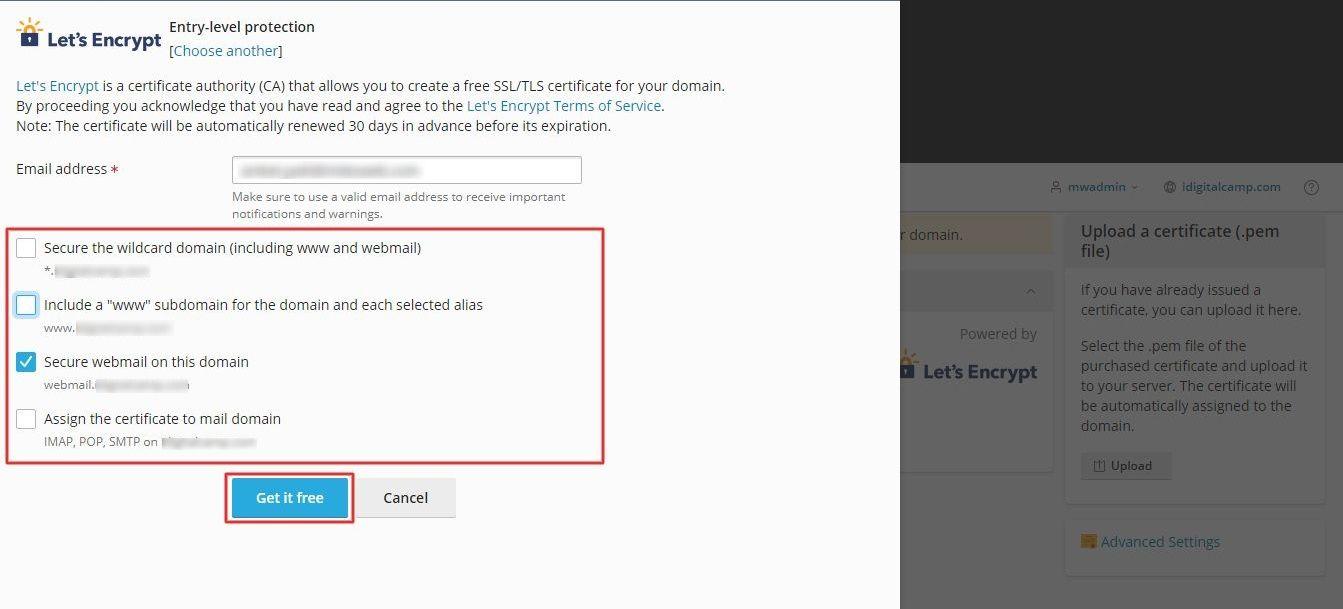
Let's Encrypt SSL-sertifikaattivalikkoon tulee. Syötä sähköpostiosoite ilmoituksia varten ja avainpalauttamista varten. Tämä sähköpostiosoite käytetään myös mahdollisten ongelmiin liittyen yhteydenottamiseen.
Valitse, mitä haluat turvata päädomaaniin lisäksi:
- Wildcard Domain: Vastaa yhtä tai useampaa alidomainia
- "www"-alidomaini ja valitut domainin aliakset
- Webmail päädomaalta
- IMAP, POP, SMTP sähköpostidomaineista
Napsauta painiketta "Get it free" jatkaaksesi prosessia. Huomaa, että Let's Encrypt vaatii domainin DNS-asetusten olevan oikein määritettyä, jotta sertifikaatin pyyntö voidaan hyväksyä.
-
Vaihe 4: Varmista asennus
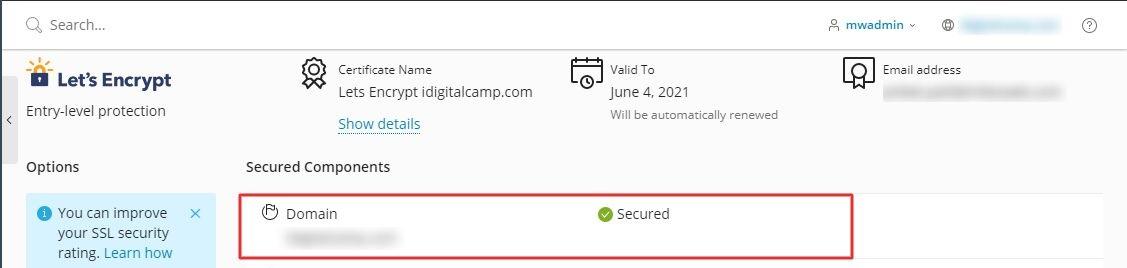
Let's Encrypt luo ja asentaa SSL/TLS-sertifikaatin automaattisesti. Tämä prosessi kestää yleensä muutama minuutti. Kun sertifikaatti on valmiina, palaa kohtaan SSL/TLS-sertifikaatit ja tutki turvattujen komponenttien luetteloa. Domainsi merkataan nyt turvatuksi.
Huomautus: Jos sertifikaatin asennus epäonnistuu, tarkista domainin DNS-asetukset ja varmista, että ne osoittavat oikeaan IP-osoitteeseen.
On myös hyvä huomata, että Let's Encrypt-sertifikaatit voivat vanhentua kuuden kuukauden kuluttua. Plesk asettaa automaattisen uudelleenasennuksen prosessin, mutta sinun kannattaa tarkistaa sertifikaatin kestävyyttä välittömästi kerran vuonna Internetportin asiakaspalveluportaalissa.